وردپرس یکی از محبوبترین سیستم های مدیریت محتوا در جهان است و میلیونها وب سایت فروشگاهی، شرکتی، خبری و شخصی با استفاده از آن راهاندازی شدهاند، اما این محبوبیت و گستردگی به این معنا نیست که سایتهای وردپرسی هیچگاه با خطا یا مشکل فنی روبهرو نمیشوند. حتی سایتی که بهدرستی طراحی شده، افزونههای معتبری دارد و روی یک هاست مناسب قرار گرفته است، ممکن است در اثر بروزرسانی افزونه، تغییر نسخه PHP، اختلال سرور، تنظیمات نادرست یا حتی یک تغییر ساده در کد با خطا مواجه شود.
مشکلات وردپرس میتوانند شکلهای مختلفی داشته باشند؛ از صفحه سفید و خطای 500 گرفته تا باز نشدن پیشخوان، خطای اتصال به دیتابیس، مشکل در آپلود تصویر، خطای SSL، اختلال در ایمیل های سایت یا حتی خطاهای DNS. نکته مهم این است که بسیاری از این مشکلات قابل شناسایی و رفع هستند، به شرط آنکه بهجای آزمون و خطای تصادفی، فرآیند عیب یابی را مرحله به مرحله انجام دهید.
در این راهنما، 65 مورد از رایجترین خطاهای وردپرس را بررسی میکنیم و برای هرکدام توضیح میدهیم که معمولاً چرا ایجاد میشوند و برای رفع آنها بهتر است چه بخشهایی از سایت، هاست یا تنظیمات وردپرس را بررسی کنید.
قبل از ایجاد هرگونه تغییر در فایلهای وردپرس، دیتابیس، قالب، افزونهها یا تنظیمات هاست، حتماً یک نسخه پشتیبان کامل از سایت تهیه کنید تا در صورت بروز مشکل بتوانید سایت را به وضعیت قبلی بازگردانید.
قبل از رفع خطاهای وردپرس چه کارهایی انجام دهیم؟
پیش از آنکه به سراغ یک خطای خاص بروید، بهتر است چند مرحله عمومی عیبیابی را انجام دهید، زیرا بخش قابل توجهی از مشکلات وردپرس با همین اقدامات ساده شناسایی میشوند. ابتدا کش مرورگر، افزونه کش و در صورت استفاده از CDN، کش شبکه توزیع محتوا را پاک کنید و سپس بررسی کنید که آیا مشکل دقیقاً بعد از نصب یا بروزرسانی یک افزونه، قالب یا نسخه PHP ایجاد شده است یا خیر.
اگر پاسخ مشخصی پیدا نکردید، میتوانید افزونه های سایت را بهصورت موقت غیرفعال کنید و سایت را با یکی از قالبهای پیشفرض وردپرس آزمایش کنید تا مشخص شود مشکل از قالب یا افزونه خاصی ناشی شده است. در سایتهایی که دسترسی به پیشخوان وجود ندارد، این کار را میتوان از طریق File Manager هاست یا FTP انجام داد.
یکی از مهمترین ابزارهایی که هنگام عیبیابی وردپرس به شما کمک میکند، حالت Debug است که میتواند خطاهای PHP و مشکلات اجرایی سایت را در فایل debug.log ثبت کند. برای فعال کردن آن میتوانید تنظیمات زیر را در فایل wp-config.php اضافه کنید:
define( 'WP_DEBUG', true );
define( 'WP_DEBUG_LOG', true );
define( 'WP_DEBUG_DISPLAY', false );
بهتر است نمایش مستقیم خطاها برای کاربران سایت غیرفعال باشد و خطاها فقط داخل فایل لاگ ذخیره شوند، زیرا نمایش جزئیات خطاهای PHP روی سایت زنده میتواند علاوه بر ایجاد ظاهر نامناسب، اطلاعات فنی غیرضروری درباره ساختار سایت را در اختیار کاربران قرار دهد.
1. خطای 500 Internal Server Error در وردپرس
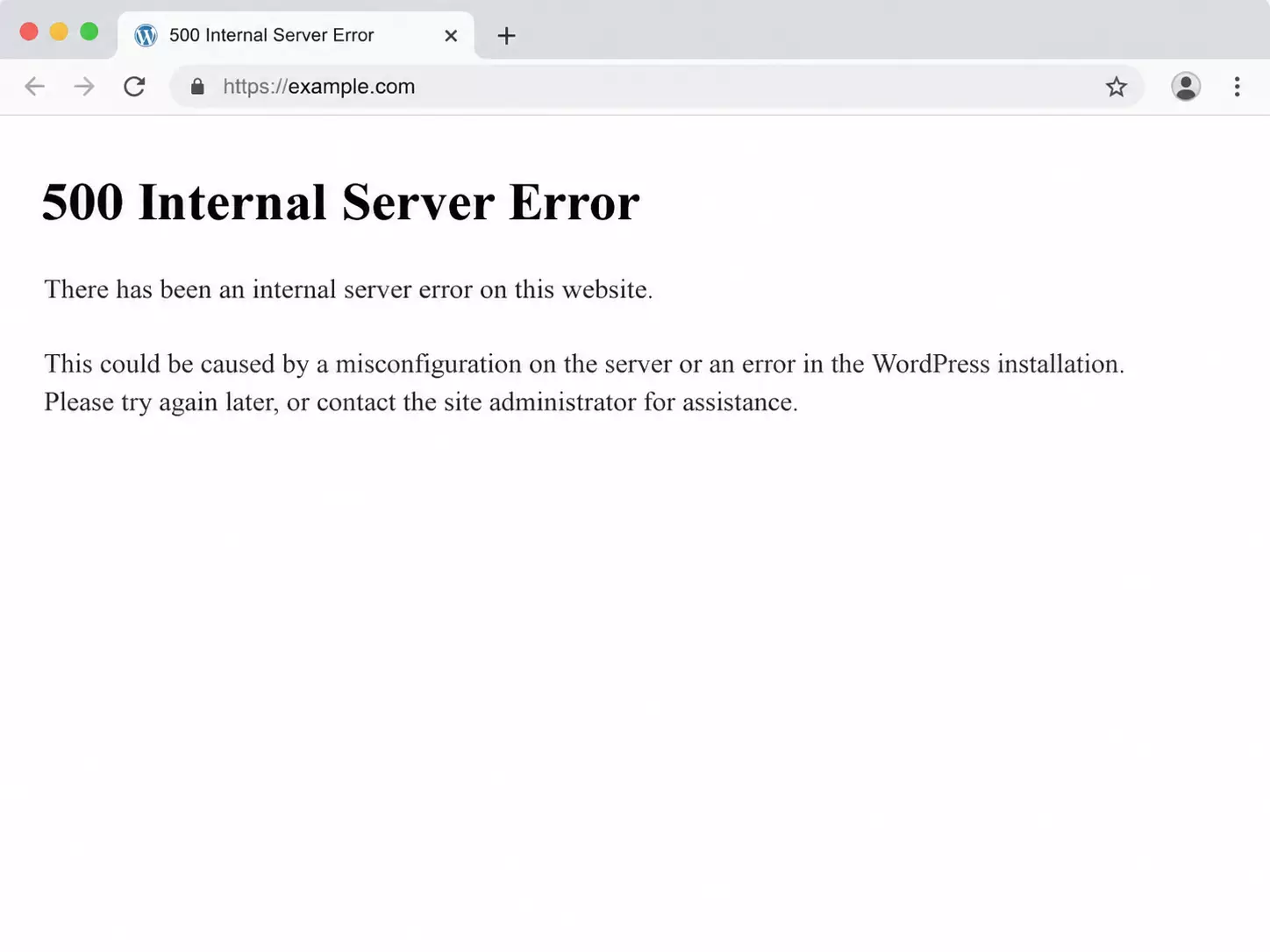
خطای 500 یکی از رایجترین و در عین حال مبهمترین خطاهای وردپرس است، زیرا سرور اعلام میکند که در پردازش درخواست مشکلی وجود دارد اما در صفحه اصلی خطا معمولاً توضیح دقیقی درباره علت آن مشاهده نمیشود. این مشکل میتواند در اثر خرابی فایل .htaccess، ناسازگاری یک افزونه یا قالب، خطای PHP، محدودیت حافظه یا حتی اختلال در تنظیمات وبسرور ایجاد شود.
برای شروع عیبیابی، بهتر است افزونه های سایت را غیرفعال کنید و سپس فایل .htaccess را موقتاً تغییر نام دهید. اگر سایت پس از این کار باز شد، میتوانید وارد پیشخوان وردپرس شوید و از مسیر «تنظیمات ← پیوندهای یکتا» یک بار تنظیمات را ذخیره کنید تا وردپرس فایل .htaccess جدیدی ایجاد کند.
در صورتی که مشکل همچنان ادامه داشت، بررسی Error Log هاست، نسخه PHP و PHP Memory Limit میتواند اطلاعات دقیقتری درباره علت خطا در اختیار شما قرار دهد.
2. خطای This Site Is Experiencing Technical Difficulties
این پیام معمولاً زمانی ظاهر میشود که در اجرای یک افزونه، قالب یا بخشی از کد سایت یک خطای جدی رخ داده باشد و وردپرس نتواند پردازش صفحه را بهصورت عادی ادامه دهد. در برخی موارد وردپرس ایمیلی برای مدیر سایت ارسال میکند که نام افزونه یا فایلی را که باعث بروز مشکل شده است مشخص میکند و حتی ممکن است لینک Recovery Mode نیز در همان ایمیل وجود داشته باشد.
اگر ایمیلی دریافت نکردید، بهترین کار این است که فایل debug.log را بررسی کنید و تغییرات اخیر سایت را در نظر بگیرید، زیرا در بسیاری از موارد آخرین افزونه یا قالبی که نصب یا بروزرسانی شده است، عامل اصلی خطا خواهد بود.
3. خطای Syntax Error در وردپرس
Syntax Error بیشتر زمانی رخ میدهد که یک قطعه کد PHP بهصورت اشتباه داخل فایلهایی مانند functions.php یا یک افزونه سفارشی قرار گرفته باشد. این خطا ممکن است تنها به دلیل فراموش شدن یک ;، بسته نشدن پرانتز، کوتیشن اشتباه یا قرار گرفتن یک کاراکتر اضافی در کد ایجاد شود.
خوشبختانه پیام خطا معمولاً نام فایل و شماره خطی را که مشکل در آن رخ داده است نمایش میدهد، بنابراین اگر پس از ویرایش کد سایت از دسترس خارج شد، میتوانید از طریق File Manager یا FTP همان فایل را باز کرده و تغییر اخیر را اصلاح یا حذف کنید.
4. خطای Error Establishing a Database Connection
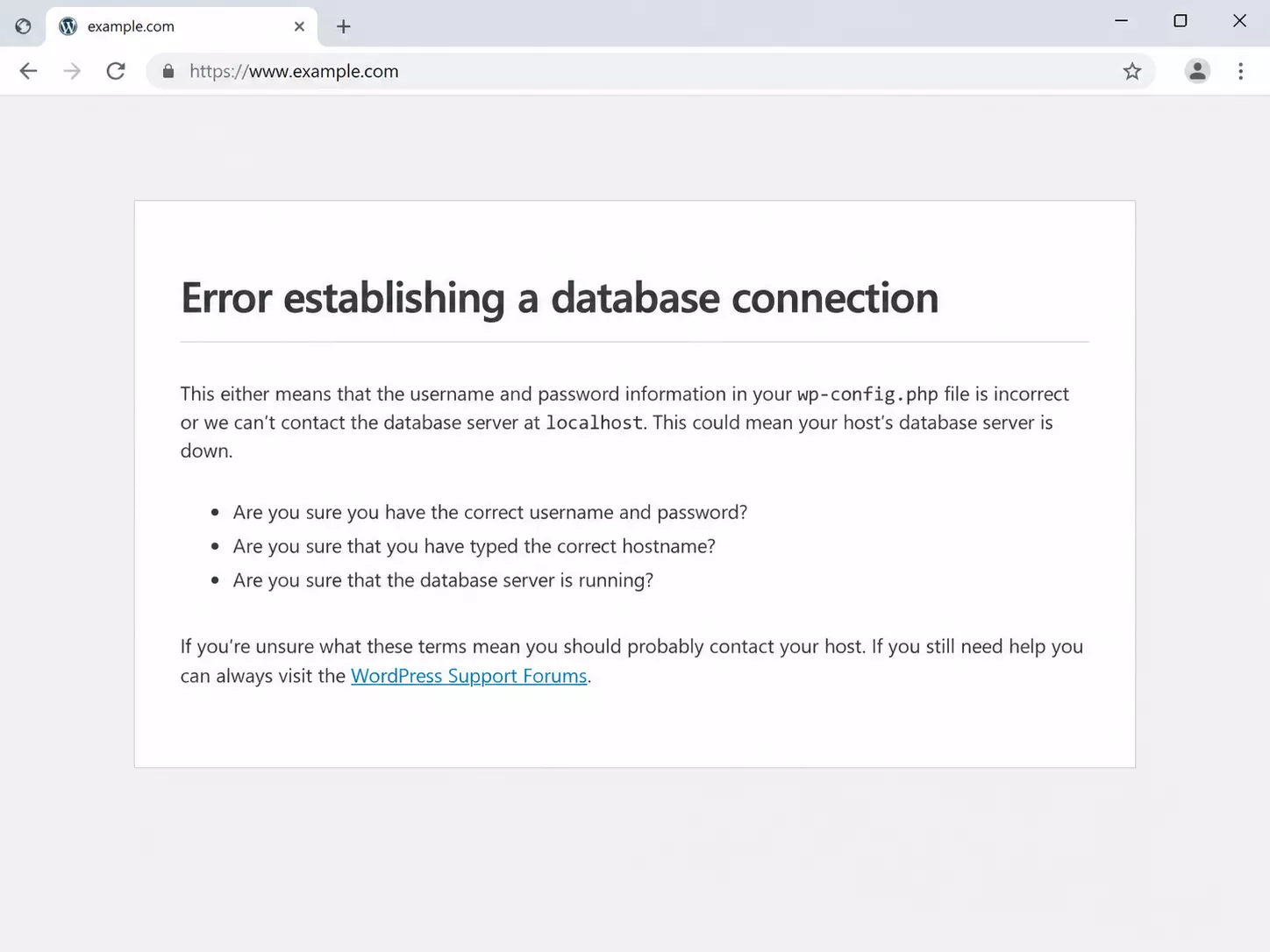
وقتی با پیام «Error Establishing a Database Connection» مواجه میشوید، وردپرس نمیتواند ارتباط لازم با دیتابیس سایت را برقرار کند و در نتیجه اطلاعات صفحات، نوشتهها و تنظیمات سایت قابل بازیابی نیستند. یکی از رایجترین دلایل این مشکل، اشتباه بودن اطلاعات اتصال دیتابیس در فایل wp-config.php است.
اطلاعاتی مانند DB_NAME، DB_USER، DB_PASSWORD و DB_HOST را بررسی کنید و مطمئن شوید که با اطلاعات دیتابیس ایجادشده در هاست مطابقت دارند. در برخی مواقع نیز سرویس MySQL سرور دچار اختلال شده یا دیتابیس آسیب دیده است که در این شرایط بررسی وضعیت سرور و Repair دیتابیس میتواند ضروری باشد.
5. صفحه سفید وردپرس یا White Screen of Death
صفحه سفید وردپرس یکی از خطاهایی است که میتواند برای مدیر سایت نگرانکننده باشد، زیرا در ظاهر هیچ پیام مشخصی نمایش داده نمیشود و کاربر فقط یک صفحه خالی مشاهده میکند. این مشکل اغلب به دلیل خطای Fatal در یک افزونه یا قالب، کمبود حافظه PHP یا اجرای کد معیوب ایجاد میشود.
برای پیدا کردن علت، ابتدا افزونهها را غیرفعال کنید و سپس حالت Debug را فعال کنید تا جزئیات خطا در فایل لاگ ثبت شود. اگر سایت بعد از غیرفعال کردن افزونهها باز شد، آنها را یکییکی فعال کنید تا افزونهای که باعث مشکل شده است شناسایی شود.
6. خطای 404 در نوشتهها و صفحات وردپرس
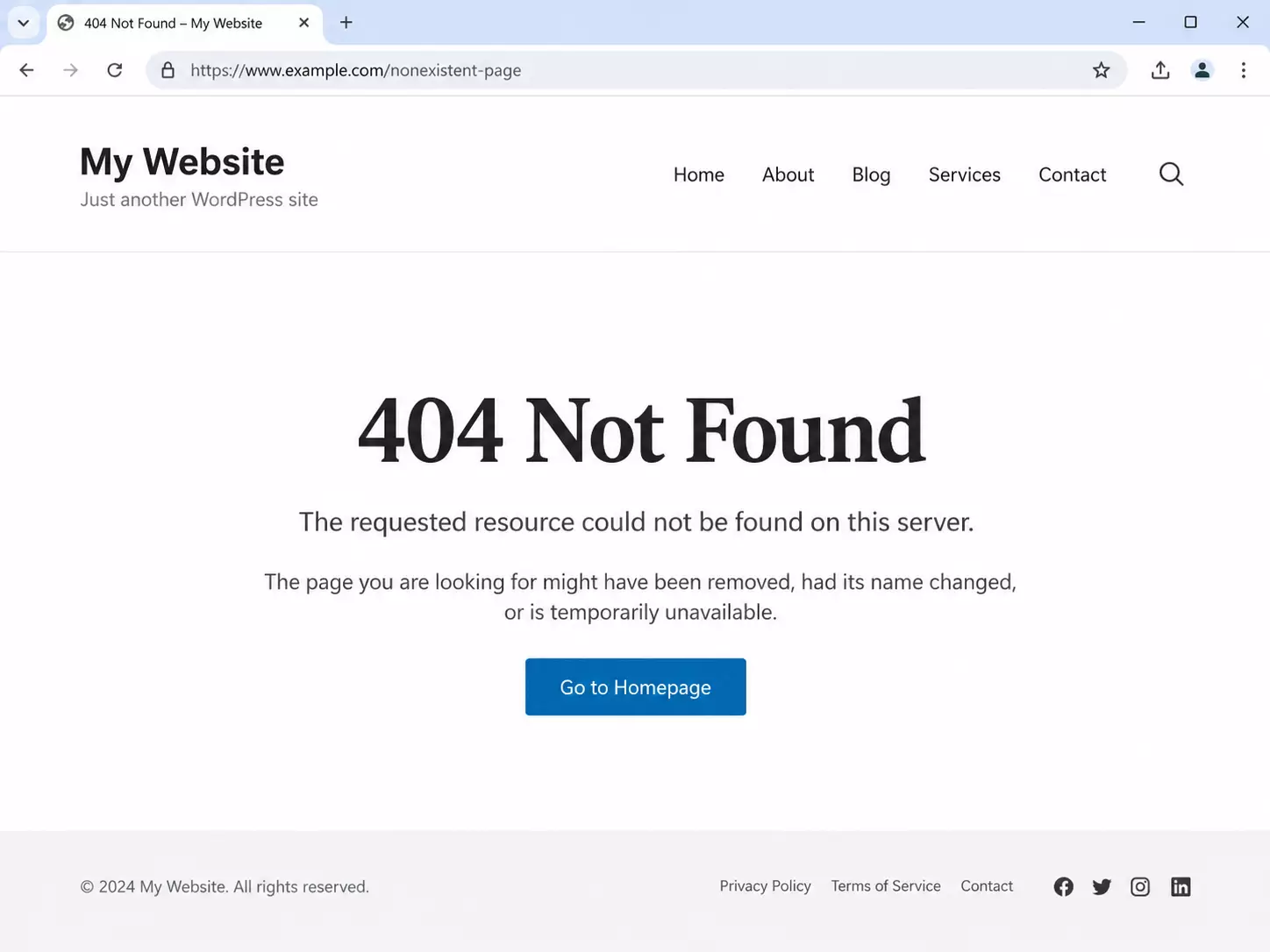
اگر صفحه اصلی سایت بهدرستی نمایش داده میشود اما نوشتهها، محصولات یا صفحات داخلی با خطای 404 باز میشوند، معمولاً مشکل از ساختار پیوندهای یکتا یا Rewrite Rules است. در بسیاری از مواقع این مشکل بعد از انتقال سایت، تغییر دامنه، تغییر ساختار لینکها یا ویرایش فایل .htaccess دیده میشود.
برای رفع آن، وارد پیشخوان شوید و از مسیر «تنظیمات ← پیوندهای یکتا» بدون ایجاد هیچ تغییر خاصی روی گزینه «ذخیره تغییرات» کلیک کنید تا قوانین بازنویسی لینکها مجدداً ساخته شوند.
7. نمایش سایدبار زیر محتوای اصلی
اگر ساید بار سایت که باید در کنار محتوای اصلی قرار بگیرد به پایین صفحه منتقل شده است، معمولاً باید ساختار HTML یا CSS قالب را بررسی کنید. بسته نشدن صحیح یک تگ div، تغییر عرض ستونها یا استایل های سفارشی ناساز گار میتوانند باعث برهم خوردن Layout صفحه شوند.
اگر مشکل بعد از ویرایش قالب، المنتور یا اضافه کردن CSS سفارشی ایجاد شده است، ابتدا آخرین تغییرات را بررسی و موقتاً حذف کنید تا مشخص شود کدام بخش باعث تغییر چینش صفحه شده است.
8. ناپدید شدن دکمههای ویرایشگر وردپرس
گاهی کاربران هنگام استفاده از ویرایشگر وردپرس متوجه میشوند که برخی دکمهها یا امکانات ویرایش متن نمایش داده نمیشوند. این مشکل بیشتر به تداخل JavaScript، کش مرورگر یا ناسازگاری افزونههایی مربوط میشود که روی ویرایشگر وردپرس تأثیر میگذارند.
پاک کردن کش مرورگر، غیرفعال کردن افزونههای مربوط به Editor و بررسی Console مرورگر میتواند در پیدا کردن علت این مشکل کمک زیادی کند.
9. خطای Memory Exhausted در وردپرس
خطای Allowed memory size exhausted زمانی ایجاد میشود که یک فرآیند PHP برای ادامه اجرا به حافظه بیشتری نیاز دارد اما مقدار تعیینشده برای سایت کافی نیست. افزونههای سنگین، عملیات Import، صفحهسازها یا Queryهای پیچیده میتوانند مصرف حافظه را افزایش دهند.
در برخی هاستها میتوانید با اضافه کردن کد زیر به wp-config.php مقدار حافظه وردپرس را افزایش دهید:
define('WP_MEMORY_LIMIT', '256M');با این حال اگر سایت دائماً به حافظه بیشتری نیاز دارد، تنها افزایش Memory Limit راهحل مناسبی نیست و بهتر است افزونهها، Query ها و مصرف منابع سایت نیز بررسی شوند.
10. عدم دسترسی به پیشخوان وردپرس
دلایل مختلفی میتوانند باعث شوند مدیر سایت نتواند وارد wp-admin شود؛ از مشکل رمز عبور گرفته تا تنظیمات افزونه امنیتی، تغییر URL ورود یا اختلال در کوکیهای مرورگر. ابتدا بازیابی رمز عبور را امتحان کنید و اگر مشکل ادامه داشت، افزونههای امنیتی و Login را از طریق File Manager موقتاً غیرفعال کنید.
در سایتهایی که بعد از جابجایی از هاستی به هاست دیگر و یا ایجاد تغییر در دامنه با این مشکل روبهرو شدهاند، بررسی URL های WordPress Address و Site Address نیز اهمیت زیادی دارد.
11. رفرش شدن مداوم صفحه ورود وردپرس
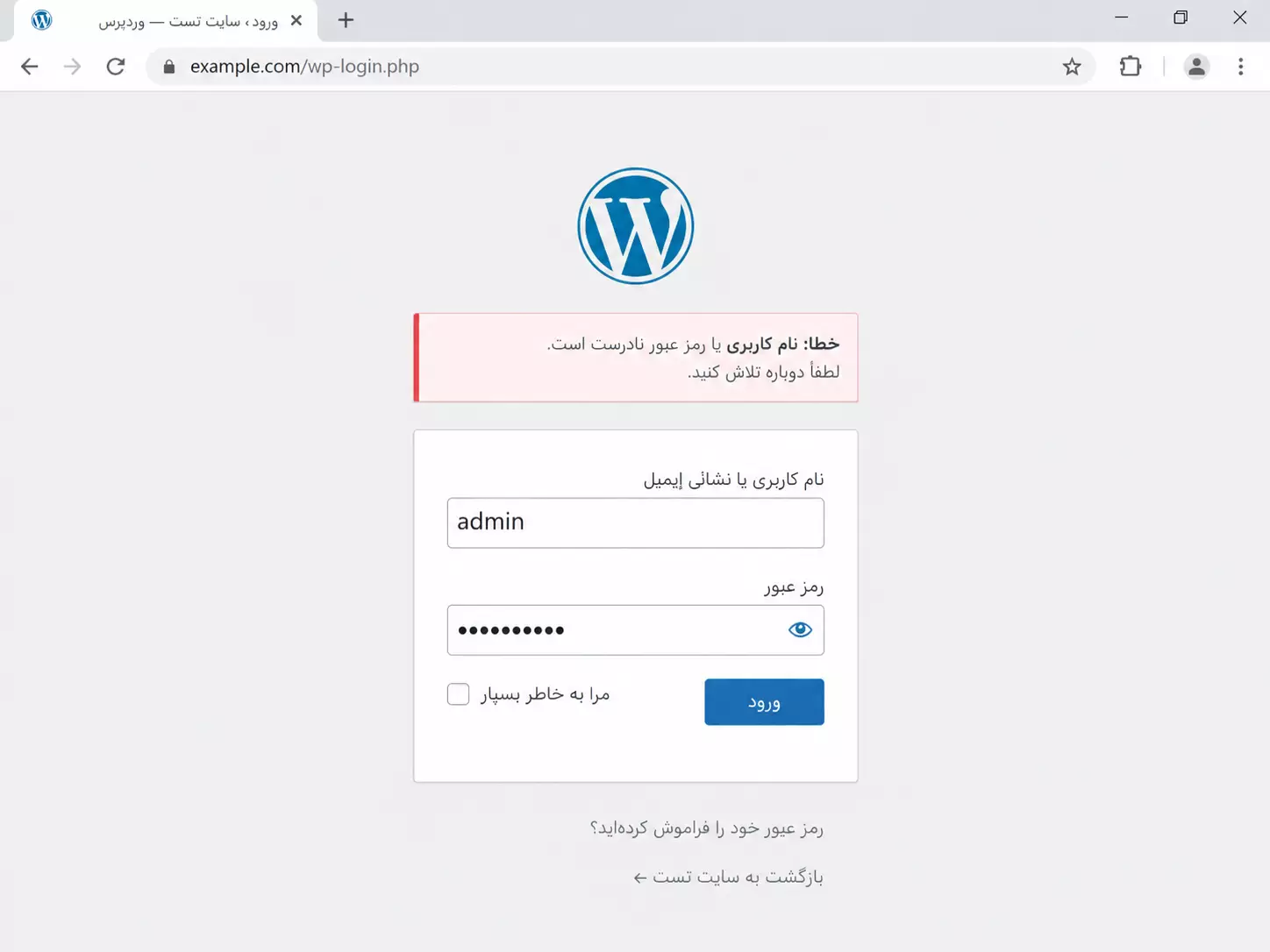
در Login Loop، کاربر نام کاربری و رمز عبور صحیح را وارد میکند اما پس از ورود دوباره به همان صفحه Login هدایت میشود. این مشکل معمولاً به Cookie، کش یا عدم هماهنگی آدرس سایت مربوط میشود.
پاک کردن Cookie و Cache مرورگر و بررسی یکسان بودن آدرس سایت در تنظیمات وردپرس میتواند مشکل را برطرف کند، بهخصوص اگر یکی از آدرسها با www و دیگری بدون آن ثبت شده باشد.
12. مشکل آپلود تصویر در وردپرس
اگر تصاویر در Media Library آپلود نمیشوند یا هنگام Upload با خطا مواجه میشوید، ابتدا محدودیت حجم فایل و فضای آزاد هاست را بررسی کنید. Permission پوشه wp-content/uploads نیز باید اجازه نوشتن فایل را به وردپرس بدهد.
در بیشتر سرورها Permission پوشهها روی 755 تنظیم میشود، اما تنظیم صحیح میتواند بسته به ساختار هاست متفاوت باشد و در صورت تردید بهتر است با پشتیبانی هاست هماهنگ کنید.
13. مشکلات مربوط به تصاویر وردپرس
برش نامناسب تصاویر، نمایش Thumbnailهای قدیمی، تار بودن عکسها یا ساخته نشدن سایزهای جدید از مشکلاتی هستند که معمولاً بعد از تغییر قالب یا تنظیمات تصاویر رخ میدهند. در چنین شرایطی ممکن است لازم باشد Thumbnailهای سایت دوباره تولید شوند تا تصاویر قبلی با اندازههای جدید قالب هماهنگ شوند.
همچنین افزونههای فشردهسازی تصویر، CDN و تنظیمات Lazy Load را نیز بررسی کنید، زیرا ممکن است مشکل نمایش تصویر از یکی از این بخشها ناشی شده باشد.
14. خطای Are You Sure You Want to Do This?
این پیام اغلب زمانی نمایش داده میشود که وردپرس نتواند اعتبار یک درخواست را با استفاده از Nonce تأیید کند. افزونه یا قالبی که درخواست را بهصورت نادرست ایجاد کرده باشد میتواند باعث نمایش این خطا شود.
برای عیبیابی، افزونهها را موقتاً غیرفعال کنید و سپس قالب را با یک قالب پیشفرض آزمایش کنید تا مشخص شود مشکل از کدام بخش سایت ایجاد شده است.
15. گیر کردن وردپرس در Maintenance Mode
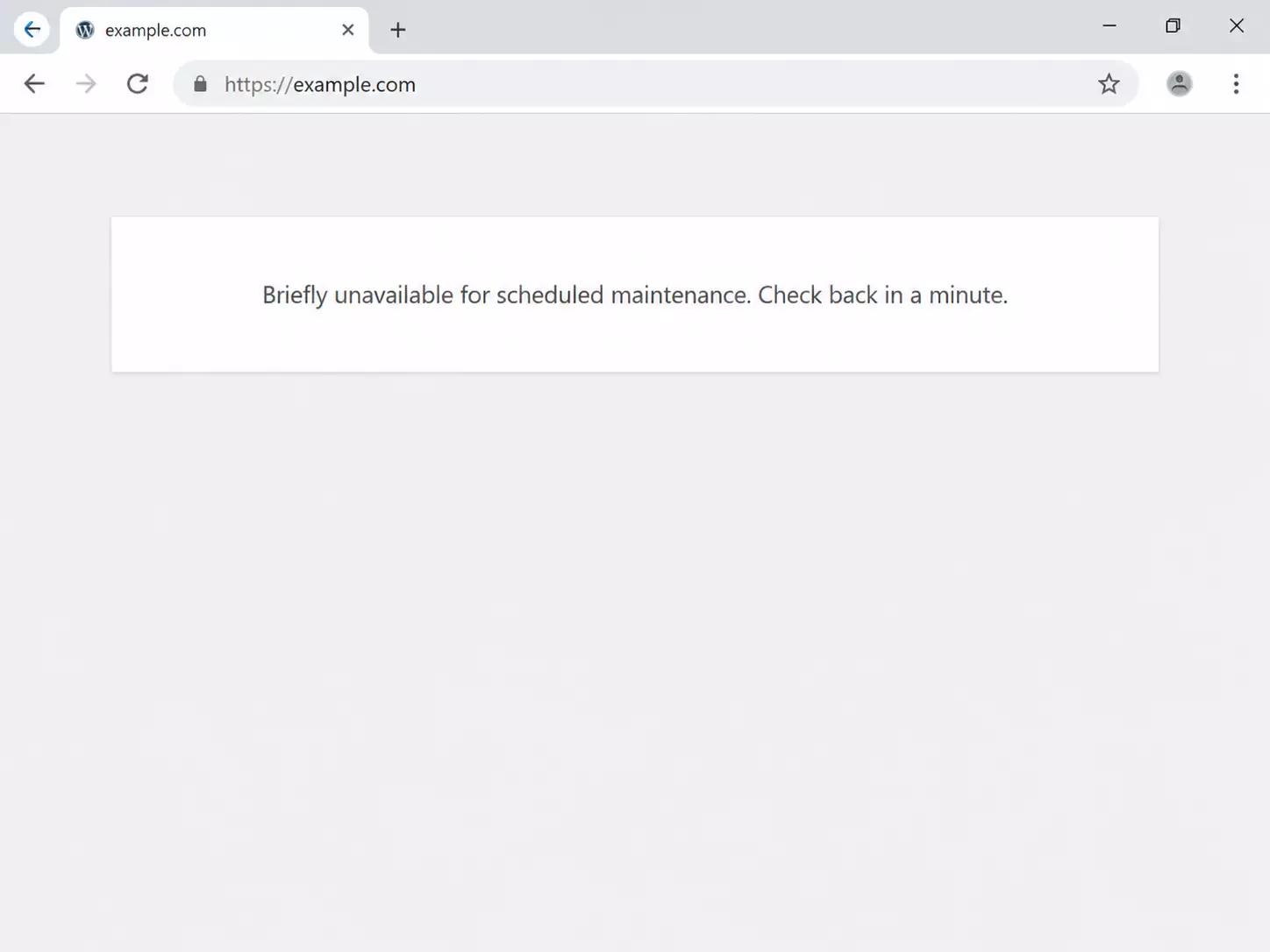
وردپرس هنگام بروزرسانی افزونهها، قالب یا هسته سایت بهصورت موقت فایل .maintenance ایجاد میکند، اما اگر فرآیند بروزرسانی ناقص بماند ممکن است سایت همچنان پیام «Briefly unavailable for scheduled maintenance» را نمایش دهد.
برای رفع مشکل کافی است از File Manager یا FTP وارد ریشه سایت شوید و فایل .maintenance را حذف کنید. بعد از آن بهتر است بررسی کنید که آیا بروزرسانی نیمهکارهای باقی مانده است یا خیر.
16. ارسال نشدن ایمیلهای وردپرس
بسیاری از کاربران زمانی متوجه مشکل ارسال ایمیل میشوند که پیام فرم تماس، ایمیل سفارش ووکامرس یا لینک بازیابی رمز عبور به مقصد نمی رسد. علت اصلی معمولاً محدودیت تابع PHP Mail یا تنظیمات نامناسب سرور ایمیل است.
استفاده از SMTP معتبر معمولاً روش مطمئنتری برای ارسال ایمیلهای وردپرس محسوب میشود، زیرا ایمیلها از طریق یک سرور مشخص و احراز هویتشده ارسال خواهند شد.
17. خطاهای RSS Feed وردپرس
RSS Feed باید خروجی XML استاندارد و بدون محتوای اضافی داشته باشد، بنابراین حتی یک فاصله یا خروجی PHP اضافی قبل از شروع XML میتواند Feed را خراب کند. فایلهایی مانند functions.php، wp-config.php و افزونههایی که خروجی سایت را تغییر میدهند باید بررسی شوند.
اگر مشکل بعد از نصب افزونه یا اضافه کردن کد سفارشی ایجاد شده است، همان تغییرات اولین بخشهایی هستند که باید آزمایش شوند.
18. خطای 403 Forbidden
خطای 403 نشان میدهد سرور درخواست را دریافت کرده اما اجازه دسترسی به منبع مورد نظر را نمیدهد. Permission اشتباه فایلها، قوانین .htaccess، افزونه امنیتی، ModSecurity یا فایروال هاست از دلایل رایج این مشکل هستند.
گاهی نیز IP کاربر یا مدیر سایت به اشتباه توسط سیستم امنیتی سرور مسدود میشود، بنابراین بررسی Security Log هاست میتواند اطلاعات مفیدی ارائه دهد.
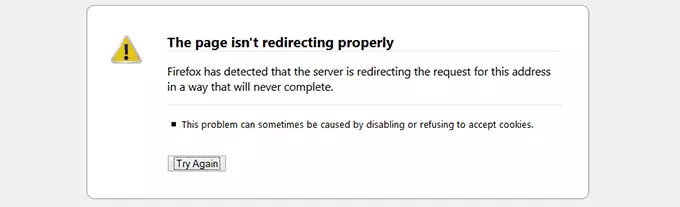
19. خطای Too Many Redirects
این خطا زمانی رخ میدهد که مرورگر بین چند آدرس مختلف در یک چرخه Redirect قرار بگیرد و نتواند به مقصد نهایی برسد. عدم هماهنگی HTTP و HTTPS، www و بدون www، تنظیمات Cloudflare یا افزونه Redirect از رایجترین دلایل آن هستند.
برای رفع مشکل باید WordPress URL، Site URL، تنظیمات SSL و قوانین Redirect را بهصورت یکپارچه بررسی کنید.
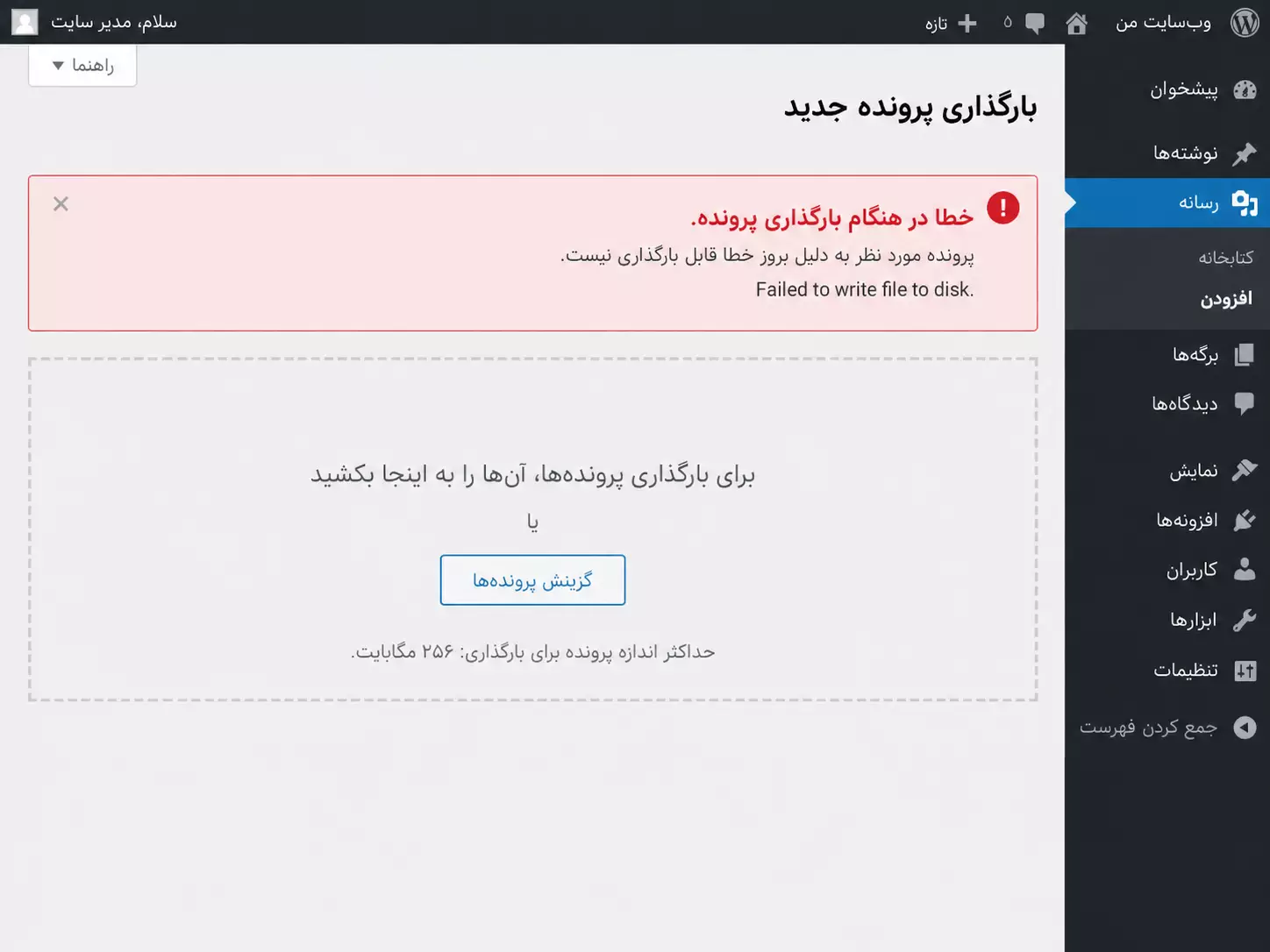
20. خطای Failed to Write File to Disk
این پیام هنگام Upload فایل نشان میدهد وردپرس قادر نیست فایل را روی فضای هاست ذخیره کند. مشکل Permission، نبود فضای کافی یا تنظیم نبودن پوشه Temporary PHP میتواند علت اصلی باشد.
فضای دیسک و Permissionهای پوشه uploads را بررسی کنید و در صورت ادامه مشکل، تنظیمات PHP را از طریق پشتیبانی سرور بررسی کنید.
21. هشدار وجود بدافزار در سایت
اگر مرورگر یا سرویسهای امنیتی درباره وجود Malware یا برنامههای مخرب در سایت هشدار میدهند، باید موضوع را جدی بگیرید و تنها به حذف پیام هشدار اکتفا نکنید. فایلهای وردپرس، دیتابیس، کاربران مدیر، افزونهها، قالبها و فایلهای آپلودشده باید از نظر وجود کد مشکوک بررسی شوند.
بعد از پاکسازی کامل سایت، تغییر رمزهای عبور و بروزرسانی نرمافزارها، میتوانید درخواست بررسی مجدد سایت را در سرویس مربوطه ثبت کنید.
22. خطای Missed Schedule
وردپرس برای اجرای بسیاری از وظایف زمانبندیشده از WP-Cron استفاده میکند که اجرای آن تا حدی به بازدید سایت وابسته است. به همین دلیل در سایتهای کمترافیک یا سرورهایی که درخواستهای Cron محدود شدهاند، ممکن است نوشته زمانبندیشده در زمان تعیینشده منتشر نشود.
برای سایتهایی که زمانبندی دقیق اهمیت دارد، استفاده از Cron Job واقعی سرور گزینه قابلاعتمادتری خواهد بود.
23. خطای Maximum Execution Time Exceeded
این خطا زمانی نمایش داده میشود که یک اسکریپت PHP بیشتر از زمان مجاز سرور اجرا شده باشد. Import اطلاعات، تهیه Backup، پردازش تصاویر یا افزونههای سنگین میتوانند باعث طولانی شدن اجرای یک درخواست شوند.
افزایش max_execution_time ممکن است در برخی شرایط مشکل را موقتاً حل کند، اما بهتر است علت اصلی طولانی شدن اجرای فرآیند نیز بررسی شود.
24. نمایش تصویر اشتباه در شبکههای اجتماعی
وقتی یک لینک را در شبکههای اجتماعی منتشر میکنید، اطلاعاتی مانند تصویر، عنوان و توضیح معمولاً از Open Graph دریافت میشوند. اگر تصویر اشتباه نمایش داده شود، باید تصویر شاخص، متادیتای Open Graph و کش شبکه اجتماعی را بررسی کنید.
استفاده از تصویر شاخص با ابعاد استاندارد و پاک کردن کش Social Preview در بسیاری از موارد مشکل را برطرف میکند.
25. خارج شدن مداوم از حساب وردپرس
اگر هنگام کار با پیشخوان وردپرس دائماً از حساب کاربری خارج میشوید، معمولاً Cookieهای ورود یا آدرس سایت دچار مشکل هستند. تفاوت بین www.example.com و example.com یا تفاوت HTTP و HTTPS میتواند باعث شود Cookie ورود در دامنه صحیح ذخیره نشود.
یکسانسازی URL سایت و پاک کردن Cookie های قدیمی معمولاً اولین اقدام مناسب برای رفع این مشکل است.
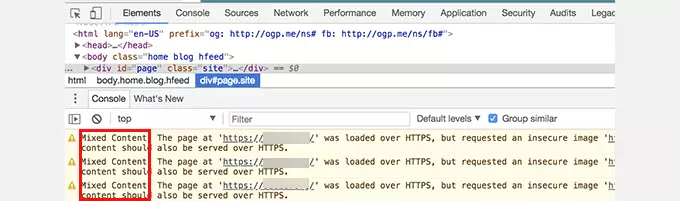
26. خطای Mixed Content
بعد از فعال کردن SSL، ممکن است صفحه با HTTPS باز شود اما برخی تصاویر، فایلهای CSS یا JavaScript همچنان از HTTP بارگذاری شوند که در این شرایط مرورگر هشدار Mixed Content نمایش میدهد.
برای رفع آن باید URLهای قدیمی HTTP را در دیتابیس و فایلها اصلاح کنید و مطمئن شوید که تمام منابع صفحه از طریق HTTPS بارگذاری میشوند.
27. کار نکردن دکمه Add Media
اگر دکمه افزودن رسانه یا بخشهایی از ویرایشگر کار نمیکنند، احتمال تداخل JavaScript وجود دارد. افزونهها را موقتاً غیرفعال کنید و از Developer Tools مرورگر برای مشاهده خطاهای Console استفاده کنید.
در بسیاری از مواقع یک فایل JavaScript معیوب میتواند مانع اجرای سایر بخشهای رابط مدیریت وردپرس شود.
28. خطای 502 Bad Gateway
خطای 502 معمولاً زمانی رخ میدهد که یک سرور واسط نتواند پاسخ صحیحی از سرویس دیگری مانند PHP-FPM دریافت کند. افزونههای سنگین، مصرف بالای منابع، مشکل CDN یا اختلال موقت سرور از دلایل احتمالی هستند.
اگر مشکل بعد از غیرفعال کردن افزونههای مشکوک ادامه پیدا کرد، بررسی لاگهای سرور توسط پشتیبانی هاست ضروری خواهد بود.
29. خطای 503 Service Unavailable
این خطا به این معناست که سرور در حال حاضر توانایی پردازش درخواست را ندارد و معمولاً زمانی دیده میشود که منابع سرور بیش از حد مصرف شده یا یک سرویس ضروری موقتاً از دسترس خارج شده باشد.
در هاستهای اشتراکی بهتر است CPU، RAM و PHP Worker را بررسی کنید و اگر خطا در زمان اجرای یک افزونه خاص ایجاد میشود، همان افزونه را نیز آزمایش کنید.
30. خطای 504 Gateway Timeout
در خطای 504، یک Gateway یا سرور واسط مدت زیادی منتظر پاسخ سرویس دیگری مانده و در نهایت Timeout شده است. Queryهای سنگین دیتابیس، API خارجی کند یا محدودیت منابع سرور از رایجترین دلایل ایجاد این خطا هستند.
بررسی Error Log و زمان پاسخ سرویسهای خارجی میتواند به پیدا کردن علت اصلی کمک کند.
31. خطای Failed to Open Stream
این خطا زمانی ایجاد میشود که PHP سعی میکند یک فایل را باز کند اما آن فایل وجود ندارد یا دسترسی لازم برای خواندن آن فراهم نیست. نصب ناقص افزونه، حذف فایل یا Permission اشتباه میتواند علت مشکل باشد.
پیام خطا معمولاً مسیر فایل مورد نظر را نمایش میدهد و همین اطلاعات میتواند نقطه شروع مناسبی برای عیبیابی باشد.
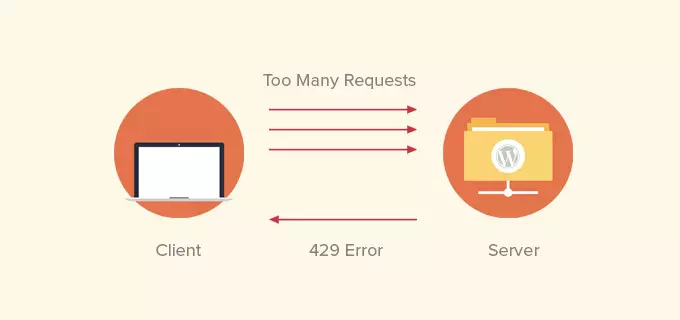
32. خطای 429 Too Many Requests
خطای 429 زمانی نمایش داده میشود که در مدت کوتاهی تعداد زیادی درخواست به سرور ارسال شده باشد. Botها، Crawlerها، افزونههای متصل به API یا حتی حملات میتوانند باعث افزایش تعداد درخواستها شوند.
بررسی Access Log، Rate Limit و تنظیمات Firewall میتواند مشخص کند کدام بخش بیشترین درخواست را ایجاد کرده است.
33. خطای 413 Request Entity Too Large
وقتی فایلی با حجم بیشتر از حد مجاز سرور آپلود میشود، ممکن است خطای 413 نمایش داده شود. مقادیر upload_max_filesize و post_max_size در PHP و همچنین تنظیم client_max_body_size در Nginx از تنظیمات مهمی هستند که باید بررسی شوند.
اگر امکان تغییر این مقادیر را ندارید، پشتیبانی هاست میتواند محدودیت Upload را برای شما افزایش دهد.
34. نمایش خطاهای PHP در سایت
نمایش مستقیم Warning، Notice یا Fatal Error روی سایت زنده نه تنها ظاهر سایت را خراب میکند، بلکه ممکن است اطلاعاتی درباره مسیر فایلها و ساختار فنی سایت نمایش دهد. بهتر است خطاها در فایل Log ثبت شوند و کاربران عادی آنها را نبینند.
در محیط Production همیشه Debug Display را غیرفعال نگه دارید و برای بررسی خطاها از لاگ استفاده کنید.
35. خطای Secure Connection
وردپرس برای بروزرسانی، اتصال به APIها و دانلود فایلها به ارتباط امن با سرورهای خارجی نیاز دارد. مشکل cURL، SSL Certificate، DNS یا Firewall میتواند این ارتباط را مختل کند.
بررسی Site Health و وضعیت Outbound Connection سرور معمولاً اطلاعات مناسبی درباره علت مشکل ارائه میدهد.
36. خطای Destination Folder Already Exists
هنگام نصب افزونه یا قالب ممکن است وردپرس اعلام کند پوشه مورد نظر از قبل وجود دارد. این مشکل معمولاً زمانی رخ میدهد که نصب قبلی ناقص مانده اما پوشه افزونه یا قالب همچنان داخل wp-content وجود دارد.
در چنین شرایطی میتوانید پوشه باقیمانده را از File Manager بررسی و در صورت اطمینان حذف کنید، سپس نصب را دوباره انجام دهید.
37. خطای Another Update Is Currently in Process
وردپرس هنگام بروزرسانی هسته یک Lock موقت در دیتابیس ایجاد میکند تا از اجرای همزمان بروزرسانی جلوگیری شود. اگر فرآیند بروزرسانی ناقص بماند، ممکن است این Lock برای مدتی باقی بماند و بروزرسانی بعدی را متوقف کند.
معمولاً این محدودیت بعد از مدتی خودکار آزاد میشود، اما اگر ادامه داشت باید Update Lock دیتابیس با احتیاط بررسی شود.
38. خطای Password Reset Key
اگر لینک بازیابی رمز عبور منقضی یا نامعتبر باشد، وردپرس اجازه تغییر رمز را نمیدهد. در چنین شرایطی یک درخواست بازیابی جدید ارسال کنید و مطمئن شوید که ایمیل جدیدترین لینک را باز میکنید.
افزونههای Cache، Security و تنظیمات ایمیل نیز میتوانند روی فرآیند بازیابی رمز عبور تأثیر بگذارند.
39. خطای Missing a Temporary Folder
PHP هنگام پردازش فایلهای آپلودشده از یک پوشه موقت استفاده میکند و اگر این مسیر وجود نداشته باشد یا بهدرستی تنظیم نشده باشد، WordPress نمیتواند فایلها را پردازش کند.
این مشکل بیشتر به تنظیمات سرور مربوط است و در بسیاری از هاستها باید توسط پشتیبانی Hosting اصلاح شود.
40. خطاهای مربوط به Pluggable.php
وقتی نام pluggable.php در پیام خطا دیده میشود، نباید فوراً تصور کنید که فایل اصلی وردپرس خراب شده است. در بسیاری از موارد یک افزونه، قالب یا قطعه کد سفارشی قبل از زمان مناسب Header یا خروجی تولید کرده و خطا در نهایت داخل این فایل دیده میشود.
پیام کامل خطا را بررسی کنید تا اولین فایل سفارشی یا افزونهای که در Stack Trace مشاهده میشود پیدا شود.
41. مشکلات SSL در وردپرس
فعالسازی SSL تنها به نصب Certificate محدود نمیشود و بعد از آن باید Redirectها، URLهای دیتابیس و منابع سایت نیز به HTTPS منتقل شوند. اگر این مراحل ناقص انجام شوند، ممکن است Redirect Loop، Mixed Content یا خطای گواهی امنیتی ایجاد شود.
تاریخ اعتبار Certificate، دامنههای تحت پوشش و Chain گواهی نیز باید بررسی شوند.
42. خطای Permission فایل و پوشه
Permission نامناسب میتواند باعث مشکلاتی مانند 403، عدم آپلود فایل یا شکست بروزرسانی شود. در بسیاری از سرورها پوشهها روی 755 و فایلها روی 644 تنظیم میشوند، اما مقدار دقیق به پیکربندی سرور بستگی دارد.
قرار دادن همه فایلها روی 777 راهحل مناسبی نیست و میتواند امنیت سایت را بهشدت کاهش دهد.
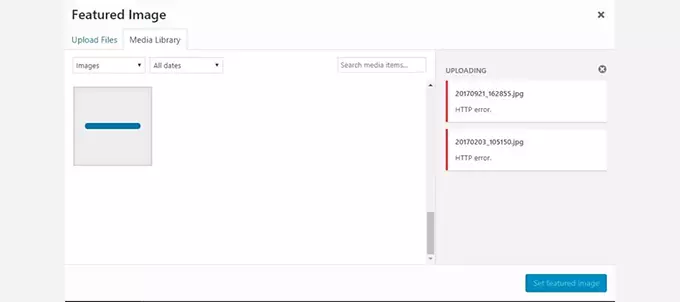
43. خطای HTTP هنگام آپلود تصویر
خطای HTTP هنگام Upload معمولاً یک پیام عمومی است و میتواند دلایل مختلفی مانند محدودیت حافظه، مشکل Imagick یا GD، حجم زیاد تصویر یا محدودیتهای سرور داشته باشد.
ابتدا تصویر کوچکتری را آزمایش کنید و اگر مشکل همچنان وجود داشت، Error Log سرور و تنظیمات PHP را بررسی کنید.
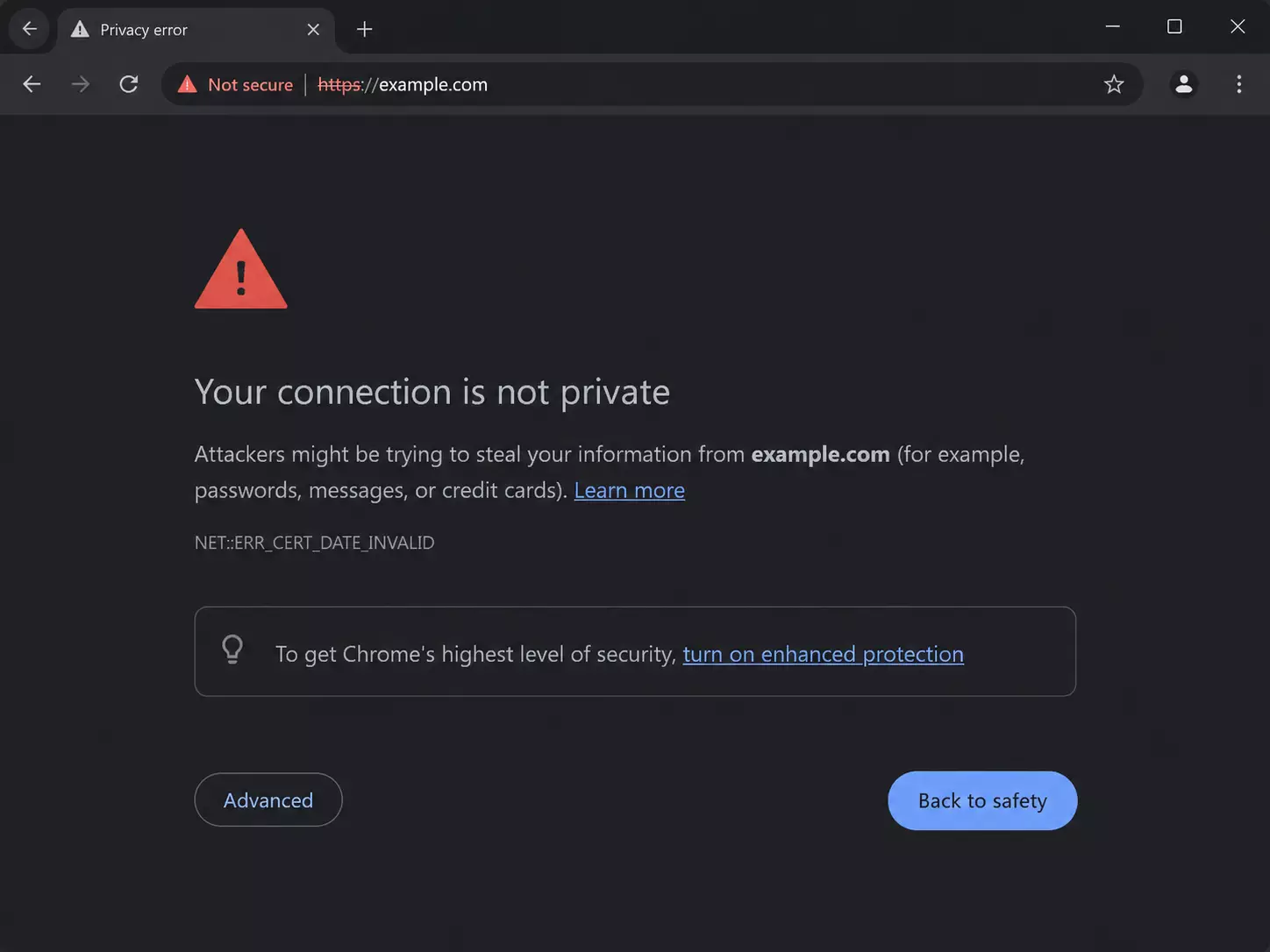
44. خطای Your Connection Is Not Private
این هشدار معمولاً زمانی نمایش داده میشود که مرورگر نتواند اعتبار SSL Certificate را تأیید کند. گواهی منقضی، نصب ناقص Chain یا عدم تطابق نام دامنه با Certificate از دلایل رایج هستند.
تا زمانی که مشکل SSL برطرف نشده است، بهتر است کاربران اطلاعات حساس خود را در سایت وارد نکنند.
45. خطای The Link You Followed Has Expired
این پیام معمولاً هنگام آپلود فایلهای بزرگ مانند قالب یا افزونه مشاهده میشود و اغلب به محدودیتهای PHP مربوط است. upload_max_filesize، post_max_size و max_execution_time را بررسی کنید و مطمئن شوید اندازه فایل از محدودیتهای سرور بیشتر نیست.
در بسیاری از هاستها این مقادیر از طریق PHP Settings قابل تغییر هستند.
46. اعمال نشدن تغییرات سایت
اگر فایل یا صفحهای را ویرایش کردهاید اما همچنان نسخه قبلی را مشاهده میکنید، Cache اولین بخشی است که باید بررسی شود. کش مرورگر، افزونه کش، Object Cache، CDN و Server Cache ممکن است نسخه قدیمی صفحه را نگه داشته باشند.
بعد از پاک کردن تمام لایههای Cache، صفحه را در حالت Incognito نیز آزمایش کنید.
47. خطای Failed to Load Resource
این خطا در Console مرورگر دیده میشود و نشان میدهد یکی از منابع صفحه مانند CSS، JavaScript، فونت یا تصویر نتوانسته بارگذاری شود. دلیل آن ممکن است خطای 404، مشکل CORS، آدرس اشتباه فایل یا استفاده از HTTP در صفحه HTTPS باشد.
با بررسی URL فایل و Status Code درخواست معمولاً میتوان علت مشکل را سریعتر پیدا کرد.
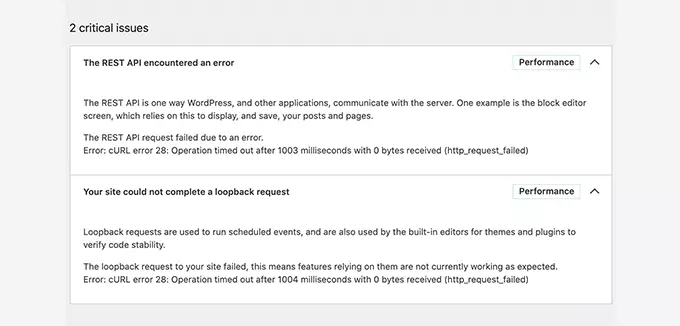
48. خطای cURL Error 28
این خطا زمانی رخ میدهد که درخواست HTTP در زمان مشخص شده پاسخ دریافت نکند و در نهایت Timeout شود. DNS، Firewall، سرویس خارجی کند یا محدودیتهای سرور میتوانند باعث این مشکل شوند.
بخش Site Health وردپرس معمولاً اطلاعات مفیدی درباره وضعیت REST API و Loopback Request ارائه میدهد.
49. عدم دسترسی Googlebot به CSS و JavaScript
اگر فایلهای ضروری CSS و JavaScript برای Googlebot مسدود شوند، موتور جستجو ممکن است نتواند صفحه را همان طور که کاربر می بیند Render کند. فایل robots.txt، CDN و Firewall را بررسی کنید و از مسدود کردن فایلهای ضروری طراحی سایت خودداری کنید.
این موضوع میتواند روی درک ساختار صفحه و در بعضی موارد روی سئو نیز تأثیر بگذارد.
50. خطای Cookies Are Blocked Due to Unexpected Output
این خطا معمولاً زمانی ایجاد میشود که قبل از ارسال Header، خروجی غیرمنتظرهای از PHP تولید شده باشد. فضای اضافی، BOM یا یک echo ناخواسته در فایلهایی مانند wp-config.php و functions.php میتواند عامل مشکل باشد.
آخرین فایلهایی را که ویرایش کردهاید بررسی کنید و مطمئن شوید قبل از شروع PHP یا بعد از پایان آن کاراکتر اضافی وجود ندارد.
51. خطای Sorry, You Are Not Allowed to Access This Page
این پیام نشان میدهد کاربر فعلی Capability لازم برای مشاهده صفحه مورد نظر را ندارد. تغییر Role کاربران، مشکل در User Meta یا ناسازگاری Prefix دیتابیس بعد از Migration میتواند باعث ایجاد این خطا شود.
اگر سایت اخیراً منتقل شده است، مقادیر مربوط به Role و Prefix جدولها را با دقت بررسی کنید.
52. خطای ERR_NAME_NOT_RESOLVED
این خطا نشان میدهد مرورگر نتوانسته دامنه را به یک IP معتبر تبدیل کند و معمولاً مشکل در DNS است. Nameserver اشتباه، رکورد A نامعتبر یا تغییرات اخیر DNS میتواند باعث این خطا شود.
بعد از تغییر DNS نیز ممکن است انتشار رکوردها مدتی زمان ببرد، بنابراین وضعیت دامنه را از چند Resolver مختلف بررسی کنید.
53. خطای Updating Failed یا Publishing Failed
ویرایشگر بلوکی وردپرس برای ذخیره محتوا از REST API استفاده می کند و اگر این API به درستی کار نکند، ممکن است هنگام انتشار یا بروزرسانی محتوا با خطا مواجه شوید.
مشکل Permalink، SSL، افزونه امنیتی یا Firewall میتواند REST API را مسدود کند. بخش Site Health و Network Tab مرورگر معمولاً اطلاعات خوبی برای پیدا کردن علت ارائه می دهند.
54. خطای 401 Unauthorized
این خطا زمانی نمایش داده می شود که منبع مورد نظر نیاز به احراز هویت داشته باشد یا اطلاعات دسترسی معتبر نباشد. Password Protection، Basic Authentication، قوانین .htaccess یا محدودیتهای Firewall میتوانند باعث آن شوند.
اگر خطا فقط در یک بخش خاص مشاهده می شود، ابتدا تنظیمات امنیتی همان مسیر را بررسی کنید.
55. خطای admin-ajax.php 400 Bad Request
بسیاری از امکانات وردپرس و افزونهها برای اجرای عملیات بدون Reload صفحه از AJAX استفاده می کنند و درخواستهای آن معمولاً به admin-ajax.php ارسال می شوند. Nonce نامعتبر، افزونه ناسازگار یا Cache میتواند باعث خطای 400 شود.
برای عیبیابی، Request مشکل دار را در Network Tab مرورگر بررسی کنید و ببینید کدام افزونه یا بخش سایت آن را ایجاد کرده است.
56. خطای This Site Can’t Be Reached
این پیام لزوماً به معنی خراب شدن وردپرس نیست، زیرا مشکل ممکن است از DNS، اینترنت کاربر، هاست، Firewall یا SSL ناشی شده باشد. سایت را از شبکه یا دستگاه دیگری بررسی کنید و وضعیت دامنه و سرور را نیز کنترل کنید.
اگر هیچ کاربری به سایت دسترسی ندارد، احتمال مشکل در Hosting یا DNS بیشتر است.
57. خطای Sorry, This File Type Is Not Permitted for Security Reasons
وردپرس برای جلوگیری از آپلود فایلهای خطرناک تنها برخی MIME Typeها را بهصورت پیشفرض مجاز میداند. اگر قصد آپلود یک فرمت سالم و ضروری را دارید، میتوانید همان MIME Type را بهصورت کنترلشده به لیست فرمتهای مجاز اضافه کنید.
فعال کردن امکان Upload همه فایلها بدون محدودیت میتواند ریسک امنیتی ایجاد کند و توصیه نمیشود.
58. خطای There Has Been a Critical Error on This Website
Critical Error یکی از رایجترین پیامهای خطا در نسخههای جدید وردپرس است و معمولاً زمانی نمایش داده میشود که یک خطای Fatal در PHP رخ داده باشد. افزونه ناسازگار، قالب، نسخه PHP یا محدودیت حافظه میتواند عامل مشکل باشد.
ایمیل Recovery Mode و فایل debug.log را بررسی کنید و اگر خطا بعد از بروزرسانی یک افزونه ایجاد شده است، همان افزونه را موقتاً غیرفعال کنید.
59. خطای ERR_CONNECTION_RESET
در این خطا ارتباط بین مرورگر و سرور قبل از تکمیل پاسخ قطع میشود. Firewall، CDN، Proxy، تنظیمات شبکه یا اختلال موقت سرور میتواند باعث Reset شدن Connection شود.
اگر از Cloudflare یا افزونه امنیتی استفاده میکنید، قوانین آنها را نیز بررسی کنید.
60. خطای DNS Server Not Responding
این پیام نشان میدهد DNS Resolver نتوانسته پاسخ مناسبی به درخواست دامنه بدهد. گاهی مشکل فقط مربوط به اینترنت کاربر است و گاهی DNS دامنه دچار اختلال شده است.
آزمایش یک DNS عمومی دیگر و بررسی رکوردهای Domain میتواند مشخص کند مشکل از سمت کاربر است یا تنظیمات دامنه.
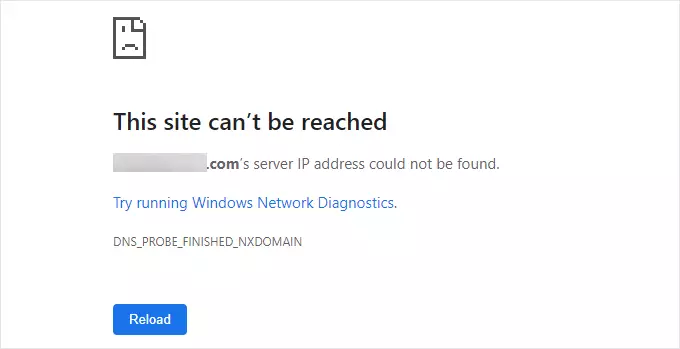
61. خطای DNS_PROBE_FINISHED_NXDOMAIN
این خطا زمانی ظاهر میشود که مرورگر نتواند دامنه مورد نظر را در DNS پیدا کند. منقضی شدن دامنه، Nameserver اشتباه یا حذف رکورد DNS از دلایل اصلی این وضعیت هستند.
ابتدا وضعیت ثبت دامنه و سپس DNS Zone را بررسی کنید.
62. خطای 414 Request-URI Too Long
در این خطا طول URL از محدودیت تعیینشده توسط سرور بیشتر شده است. Redirect Loop، پارامترهای Query بسیار طولانی یا افزونهای که URLهای غیرعادی تولید میکند میتواند باعث این مشکل شود.
بهتر است ابتدا Redirectها و ساختار URL صفحه مشکلدار را بررسی کنید.
63. خطای ERR_CONNECTION_REFUSED
این پیام نشان میدهد مرورگر توانسته به مقصد شبکه دسترسی پیدا کند، اما سرور اتصال را نپذیرفته است. Firewall، بسته بودن پورت، مشکل Web Server یا اختلال سرویس Hosting میتواند عامل باشد.
اگر مشکل برای تمام کاربران اتفاق میافتد، وضعیت سرویسهای سرور باید بررسی شود.
64. نمایش اشتباه تعداد دستهبندیها یا دیدگاهها
بعد از Import، انتقال سایت یا تغییرات مستقیم دیتابیس ممکن است تعداد نمایشدادهشده برای دیدگاهها، دستهبندیها یا Taxonomyها با مقدار واقعی هماهنگ نباشد. در چنین شرایطی Repair یا Optimization دیتابیس و بازسازی شمارندهها ممکن است مشکل را حل کند.
قبل از انجام هرگونه عملیات مستقیم روی دیتابیس حتماً Backup کامل تهیه کنید.
WP-CLI (ابزار خط فرمان برای مدیریت وردپرس از طریق ترمینال، که در اکثر میزبانهای دارای دسترسی SSH موجود است) این مشکل را با دو دستور برطرف میکند.
برای رفع تعداد دستهها:
wp term recount category post_tag
Success: Updated category term count.
Success: Updated post_tag term count.
برای رفع مشکل تعداد نظرات:
wp post list --field=ID | xargs wp comment recount
Updated post 1 comment count to 1.
اگر به SSH دسترسی ندارید یا نمیخواهید از ترمینال استفاده کنید، میتوانید از افزونه های مختلف استفاده کنید.
65. روش اصولی عیبیابی خطاهای ناشناخته وردپرس
همه خطاهای وردپرس پیام مشخص و قابل جستجویی ندارند و گاهی سایت فقط کند میشود، بخشی از صفحه کار نمیکند یا یک قابلیت بدون نمایش Error از کار میافتد. در چنین شرایطی بهتر است یک روند ثابت برای عیبیابی داشته باشید تا بدون ایجاد تغییرات غیرضروری به علت اصلی برسید.
ابتدا از سایت Backup تهیه کنید، سپس Cache را پاک کنید و آخرین تغییراتی را که قبل از ایجاد مشکل انجام دادهاید بررسی کنید. بعد از آن افزونهها را غیرفعال کنید، قالب پیشفرض را آزمایش کنید، Debug Log و Error Log را بررسی کنید و در نهایت نسخه PHP، منابع سرور و دیتابیس را کنترل کنید.
این روش معمولاً بسیار موثرتر از تغییر تصادفی تنظیمات است، زیرا هر مرحله بخشی از عوامل احتمالی را حذف میکند و محدوده مشکل را کوچکتر میسازد.
چگونه از بروز خطاهای وردپرس جلوگیری کنیم؟
بخش زیادی از مشکلات وردپرس را میتوان با نگهداری صحیح سایت کاهش داد، بنابراین بهتر است تنها زمانی که سایت خراب میشود به مسائل فنی توجه نکنید. وردپرس، افزونهها و قالبها را بهطور منظم بروزرسانی کنید، اما اگر سایت فروشگاهی یا پربازدیدی دارید، بهتر است بروزرسانیهای مهم را ابتدا در محیط Staging آزمایش کنید.
استفاده از افزونهها و قالبهای معتبر نیز اهمیت زیادی دارد، زیرا بسیاری از خطاها و مشکلات امنیتی از افزونههای قدیمی، Null یا منابع نامعتبر ایجاد میشوند. تعداد افزونهها بهتنهایی تعیینکننده سرعت یا پایداری سایت نیست و کیفیت کدنویسی، نحوه استفاده از دیتابیس و میزان مصرف منابع اهمیت بیشتری دارند.
همچنین یک سیستم Backup منظم داشته باشید و ترجیحاً نسخهای از Backup را خارج از همان سروری که سایت روی آن قرار دارد نگهداری کنید. اگر هاست یا فایلهای اصلی سایت دچار مشکل شوند، داشتن Backup در یک فضای مستقل میتواند نجاتدهنده باشد.
نسخه PHP، وضعیت SSL، مصرف منابع و Site Health وردپرس را نیز بهصورت دورهای بررسی کنید تا مشکلات احتمالی قبل از تبدیل شدن به یک خطای جدی شناسایی شوند.
آیا فعال کردن Debug در وردپرس خطرناک است؟
حالت Debug یکی از بهترین ابزارهای تشخیص خطا در وردپرس محسوب میشود، اما نحوه استفاده از آن اهمیت زیادی دارد. روی سایت زنده بهتر است خطاهای PHP مستقیماً به کاربران نمایش داده نشوند و فقط در فایل Log ثبت شوند، زیرا پیام خطا ممکن است شامل مسیر فایلها، نام افزونهها یا اطلاعات فنی دیگری باشد که نمایش عمومی آنها مناسب نیست.
بعد از پیدا کردن و رفع مشکل نیز بهتر است Debug را غیرفعال کنید تا سایت در حالت عادی اجرا شود.
چه زمانی باید با پشتیبانی هاست تماس بگیریم؟
اگر مشکل به Web Server، PHP-FPM، MySQL، DNS، SSL، محدودیت CPU و RAM، Firewall، ModSecurity یا خطاهایی مانند 502، 503 و 504 مربوط باشد، پشتیبانی هاست معمولاً اطلاعات بیشتری نسبت به چیزی که از داخل وردپرس قابل مشاهده است در اختیار دارد.
هنگام تماس با پشتیبانی بهتر است زمان دقیق رخ دادن خطا، URL صفحه مشکلدار و تغییراتی را که قبل از بروز مشکل انجام شدهاند اعلام کنید، زیرا این اطلاعات به تیم فنی کمک میکند Logهای مرتبط را سریعتر پیدا کنند.
سوالات متداول درباره خطاهای وردپرس
در بیشتر موارد غیرفعال کردن افزونه باعث حذف اطلاعات آن نمیشود و تنها اجرای افزونه را متوقف میکند. با این حال حذف کامل برخی افزونهها ممکن است اطلاعات مربوط به آنها را از دیتابیس پاک کند، بنابراین قبل از Uninstall بهتر است مستندات افزونه را بررسی کنید.
یکی از سادهترین روشها این است که تمام افزونهها را موقتاً غیرفعال کنید و بررسی کنید آیا مشکل برطرف شده است یا خیر. اگر سایت به حالت عادی برگشت، افزونهها را یکییکی فعال کنید تا با فعال شدن افزونه مشکلدار خطا دوباره ظاهر شود.
بسیاری از خطاهای رایج مانند مشکل Cache، پیوندهای یکتا، Maintenance Mode یا تداخل افزونهها بدون دانش برنامهنویسی قابل رفع هستند، اما اگر سایت با مشکل امنیتی، دیتابیس آسیبدیده یا خطاهای پیچیده PHP روبهرو شده است، استفاده از کمک متخصص تصمیم مناسبتری خواهد بود.
اگر Debug Logging فعال باشد، فایل wp-content/debug.log یکی از مهمترین منابع برای بررسی خطاهای PHP و وردپرس است. علاوه بر آن، Error Log موجود در کنترل پنل هاست نیز اطلاعات بسیار ارزشمندی درباره مشکلات سرور و PHP ارائه میدهد.
بله، اگر افزونه یا قالبی با نسخه جدید PHP سازگار نباشد، ممکن است بعد از تغییر نسخه با Fatal Error یا Critical Error مواجه شوید. به همین دلیل بهتر است تغییر نسخه PHP ابتدا در محیط Staging آزمایش شود.
گاهی نسخه جدید یک افزونه با قالب، نسخه PHP، هسته وردپرس یا افزونه دیگری ناسازگار است و همین موضوع باعث ایجاد خطا میشود. در چنین شرایطی میتوانید افزونه را غیرفعال کنید و در صورت نیاز به نسخه پایدار قبلی Rollback انجام دهید.
جمعبندی
روبرو شدن با خطای وردپرس همیشه به معنی از بین رفتن سایت یا نیاز به طراحی مجدد آن نیست، زیرا بسیاری از مشکلات در نهایت به یک افزونه ناسازگار، تنظیم اشتباه، محدودیت منابع سرور، کش قدیمی یا یک تغییر کوچک در فایلهای سایت مربوط میشوند.
آنچه در زمان مواجهه با خطا اهمیت دارد، داشتن یک فرآیند مشخص برای عیبیابی است. بهجای تغییر همزمان چند تنظیم، بهتر است از سایت Backup بگیرید، تغییرات اخیر را بررسی کنید، افزونهها و قالب را آزمایش کنید و سپس با استفاده از Debug Log و Error Log سرور به دنبال علت اصلی مشکل بگردید.
هرچه این فرآیند منظمتر انجام شود، احتمال اینکه بتوانید علت خطا را بدون ایجاد مشکل جدید پیدا کنید بیشتر خواهد بود و مدیریت سایت وردپرسی نیز در بلندمدت سادهتر و مطمئنتر میشود.
آیا این محتوا برای شما مفید بود؟
نظر شما به بهتر شدن محتوای ما کمک میکند.