

ویژگیهای جدید وردپرس ۷.۰ در یک نگاه
وردپرس ۷.۰ تنها یک بهروزرسانی معمولی نیست؛ این نسخه علاوه بر بهبودهای متعدد در ویرایشگر بلوکی، زیرساختهای جدیدی را معرفی میکند که میتوانند مسیر توسعه وردپرس را در سالهای آینده تغییر دهند.
از اضافه شدن Connectors برای مدیریت یکپارچه سرویسهای هوش مصنوعی گرفته تا امکاناتی مانند Custom CSS برای هر بلوک، Command Palette در سراسر پیشخوان و نمایش بلوکها بر اساس نوع دستگاه، هم کاربران عادی و هم توسعهدهندگان میتوانند از قابلیتهای جدید این نسخه بهرهمند شوند.
در این مقاله، تمام تغییرات مهم وردپرس ۷.۰ را بررسی میکنیم و توضیح میدهیم هر قابلیت دقیقاً چه کاری انجام میدهد، چه مشکلی را برطرف میکند و چه تأثیری بر مدیریت و طراحی سایتهای وردپرسی خواهد داشت.
📌نکته: قابلیت ویرایش همزمان (Real-Time Collaboration) در ابتدا قرار بود همراه با وردپرس ۷.۰ منتشر شود، اما تیم توسعه وردپرس پیش از انتشار نسخه نهایی تصمیم گرفت آن را به تعویق بیندازد. دلیل این تصمیم، نیاز به بررسی بیشتر عملکرد این قابلیت در زمینههایی مانند همگامسازی کاربران، مدیریت حافظه و پایداری سیستم بود. البته توسعه این ویژگی همچنان ادامه دارد و نسخه آزمایشی آن از طریق افزونه Gutenberg در دسترس است.
پیشنهاد: قبل از بهروزرسانی وردپرس، همیشه از فایلها و پایگاه داده سایت خود نسخه پشتیبان تهیه کنید. اگر سایت شما برای کسبوکارتان اهمیت زیادی دارد، بهتر است ابتدا نسخه جدید را در یک محیط آزمایشی (Staging) بررسی کنید و سپس آن را روی سایت اصلی نصب کنید.
۱. اتصال یکپارچه وردپرس به سرویسهای هوش مصنوعی با Connectors 🤖
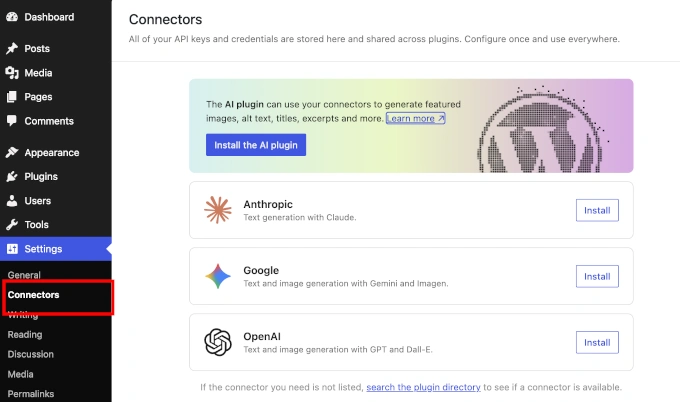
یکی از مهمترین قابلیتهای وردپرس ۷.۰، اضافه شدن بخشی به نام Connectors است؛ قابلیتی که میتواند نحوه استفاده از سرویسهای هوش مصنوعی در وردپرس را متحول کند.
تا پیش از این، اگر از چند افزونه مبتنی بر هوش مصنوعی استفاده میکردید، معمولاً هر افزونه از شما میخواست API Key یا اطلاعات اتصال مخصوص خودش را وارد کنید. در نتیجه اگر سه یا چهار افزونه مختلف روی سایت نصب بود، باید همین اطلاعات را چندین بار در بخشهای مختلف وارد و مدیریت میکردید.
وردپرس ۷.۰ این مشکل را با معرفی Connectors برطرف کرده است.
اکنون کافی است تنها یکبار سرویس هوش مصنوعی موردنظر خود را به وردپرس متصل کنید. پس از آن، تمام قالبها و افزونههایی که از WordPress AI API پشتیبانی میکنند، میتوانند از همان اتصال استفاده کنند و دیگر نیازی به وارد کردن مجدد API Key نخواهید داشت.
Connectors چگونه کار میکند؟
بعد از ارتقای سایت به وردپرس ۷.۰، بخشی جدید با نام Connectors به قسمت تنظیمات اضافه میشود.
در این صفحه میتوانید ارائهدهنده سرویس هوش مصنوعی خود را انتخاب کرده و اطلاعات اتصال را وارد کنید. پس از تأیید اتصال، وردپرس آن را بهصورت ایمن ذخیره میکند و در اختیار افزونهها و قالبهای سازگار قرار میدهد.
به این ترتیب، مدیریت سرویسهای هوش مصنوعی بسیار سادهتر از قبل خواهد شد؛ زیرا تمام تنظیمات در یک محل متمرکز میشوند.
سرویسهای پشتیبانیشده
در زمان انتشار وردپرس ۷.۰، سه سرویس هوش مصنوعی بهصورت رسمی پشتیبانی میشوند:
OpenAI (ChatGPT)
Google (Gemini)
Anthropic (Claude)
البته این فهرست محدود به همین سه سرویس نیست و انتظار میرود با گسترش WordPress AI API، شرکتها و سرویسهای بیشتری نیز به آن اضافه شوند.
چرا Connectors اهمیت دارد؟
شاید در نگاه اول این قابلیت تنها یک محل جدید برای وارد کردن API Key به نظر برسد، اما در عمل مزایای مهمی به همراه دارد.
مهمترین مزیت آن، مدیریت متمرکز اتصالهای هوش مصنوعی است. دیگر لازم نیست برای هر افزونه یا قالب، اطلاعات احراز هویت را بهصورت جداگانه وارد کنید. این موضوع علاوه بر صرفهجویی در زمان، احتمال بروز خطا را نیز کاهش میدهد.
از طرف دیگر، توسعهدهندگان افزونهها نیز میتوانند بهجای طراحی سیستم اختصاصی برای اتصال به سرویسهای هوش مصنوعی، از زیرساخت استاندارد وردپرس استفاده کنند. نتیجه این تغییر، سازگاری بیشتر افزونهها و تجربهای یکپارچهتر برای کاربران خواهد بود.
اگر از هوش مصنوعی استفاده نمیکنید…
استفاده از Connectors کاملاً اختیاری است. اگر برنامهای برای استفاده از قابلیتهای هوش مصنوعی ندارید، میتوانید همه امکانات مرتبط با AI را بهطور کامل غیرفعال کنید.
برای این کار کافی است کد زیر را به فایل wp-config.php اضافه کنید:
define( 'WP_AI_SUPPORT', false );با انجام این کار، قابلیتهای مرتبط با هوش مصنوعی در وردپرس غیرفعال خواهند شد.
جمعبندی: Connectors یکی از مهمترین زیرساختهای اضافهشده به وردپرس ۷.۰ است. هرچند شاید در نگاه اول تغییر بزرگی به نظر نرسد، اما در آینده نقش مهمی در یکپارچهسازی ابزارهای هوش مصنوعی در اکوسیستم وردپرس خواهد داشت و احتمالاً به استاندارد جدید توسعه افزونههای AI تبدیل میشود.
تجربهای روانتر و مدرنتر در پیشخوان وردپرس ✨
اگر مدت زیادی با وردپرس کار کرده باشید، احتمالاً متوجه شدهاید که ظاهر پیشخوان در چند سال گذشته تغییرات بنیادینی نداشته است. البته این موضوع الزاماً نقطهضعف نبود؛ زیرا بسیاری از کاربران به رابط کاربری ساده و آشنای وردپرس عادت کردهاند.
اما در وردپرس ۷.۰، تیم توسعهدهنده تلاش کرده بدون ایجاد تغییرات ناگهانی، تجربه کار با پیشخوان را مدرنتر و روانتر کند.
در نگاه اول شاید تفاوت چشمگیری احساس نکنید، اما کافی است چند دقیقه در بخشهای مختلف مدیریت سایت جابهجا شوید تا متوجه شوید همه چیز سریعتر، منظمتر و یکدستتر شده است.
تغییرات ظاهری، اما کاربردی
وردپرس ۷.۰ از نظر طراحی، یک بازطراحی کامل نیست؛ بلکه مجموعهای از بهبودهای کوچک اما تأثیرگذار را در بخش مدیریت ارائه میدهد.
از جمله مهمترین این تغییرات میتوان به موارد زیر اشاره کرد:
رنگبندی جدید و هماهنگتر در پیشخوان
خوانایی بهتر متنها با بهبود تایپوگرافی
فاصلهگذاری مناسبتر بین عناصر رابط کاربری
حرکت نرمتر بین صفحات مختلف مدیریت
کاهش بارگذاریهای غیرضروری هنگام جابهجایی بین بخشها
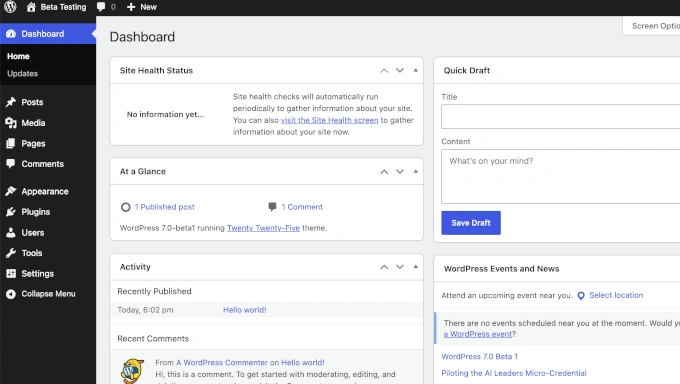
شاید هرکدام از این تغییرات بهتنهایی چندان مهم به نظر نرسند، اما در کنار هم تجربه استفاده از وردپرس را لذتبخشتر کردهاند.
جابهجایی سریعتر بین صفحات
یکی از تغییراتی که بیشتر از همه احساس خواهید کرد، نحوه جابهجایی بین بخشهای مختلف پیشخوان است.
در نسخههای قبلی، هنگام رفتن از صفحهای مانند «نوشتهها» به «تنظیمات» یا «ویرایشگر سایت»، معمولاً کل صفحه دوباره بارگذاری میشد. این موضوع مخصوصاً در سایتهای بزرگ یا روی سرورهای کند، باعث ایجاد وقفههای کوتاه اما آزاردهنده میشد.
وردپرس ۷.۰ با استفاده از انتقالهای نرمتر (View Transitions) این روند را بهبود داده است. نتیجه این تغییر، احساس سرعت بیشتر هنگام کار با پیشخوان است؛ حتی اگر زمان بارگذاری واقعی تفاوت چندانی نکرده باشد.
مناسب برای مدیران سایتهای پرمحتوا
اگر هر روز چندین نوشته منتشر میکنید، صفحات مختلف را ویرایش میکنید یا بین بخشهای گوناگون پیشخوان جابهجا میشوید، این تغییرات بیش از هر زمان دیگری به چشم میآیند.
پیدا کردن گزینهها آسانتر شده، متنها خواناتر هستند و جابهجایی بین صفحات حس روانتری دارد. شاید این تغییرات در نگاه اول جزئی باشند، اما در استفاده روزمره میتوانند باعث صرفهجویی قابلتوجهی در زمان شوند.
این فقط شروع یک مسیر است
ظاهر جدید پیشخوان را میتوان آغاز نسل جدید رابط کاربری وردپرس دانست. تیم توسعه وردپرس بهجای بازطراحی ناگهانی، تصمیم گرفته تغییرات را بهصورت تدریجی و در چند نسخه مختلف اعمال کند تا کاربران بدون سردرگمی، با محیط جدید سازگار شوند.
به همین دلیل، انتظار میرود در نسخههای آینده نیز شاهد بهبودهای بیشتری در تجربه کاربری پیشخوان باشیم.
جمعبندی: اگرچه تغییرات ظاهری پیشخوان در وردپرس ۷.۰ انقلابی نیستند، اما مجموع این بهبودها باعث شده کار با بخش مدیریت سریعتر، روانتر و مدرنتر از گذشته باشد؛ موضوعی که بهویژه برای مدیران سایت و تولیدکنندگان محتوا اهمیت زیادی دارد.
Command Palette حالا در تمام بخشهای پیشخوان در دسترس است ⌨️
اگر جزو کاربرانی هستید که بیشتر کارهای خود را با کیبورد انجام میدهند، احتمالاً از این قابلیت جدید استقبال خواهید کرد.
در نسخههای قبلی وردپرس، Command Palette تنها در ویرایشگر بلوکی (گوتنبرگ) در دسترس بود. اما در وردپرس ۷.۰ این ابزار از محدودیت خارج شده و حالا در تمام بخشهای پیشخوان قابل استفاده است.
به بیان ساده، دیگر لازم نیست برای پیدا کردن یک صفحه یا تنظیم خاص، بین منوهای مختلف جابهجا شوید. کافی است کلیدهای Ctrl + K (در ویندوز و لینوکس) یا ⌘ + K (در macOS) را فشار دهید تا پنجره Command Palette باز شود.
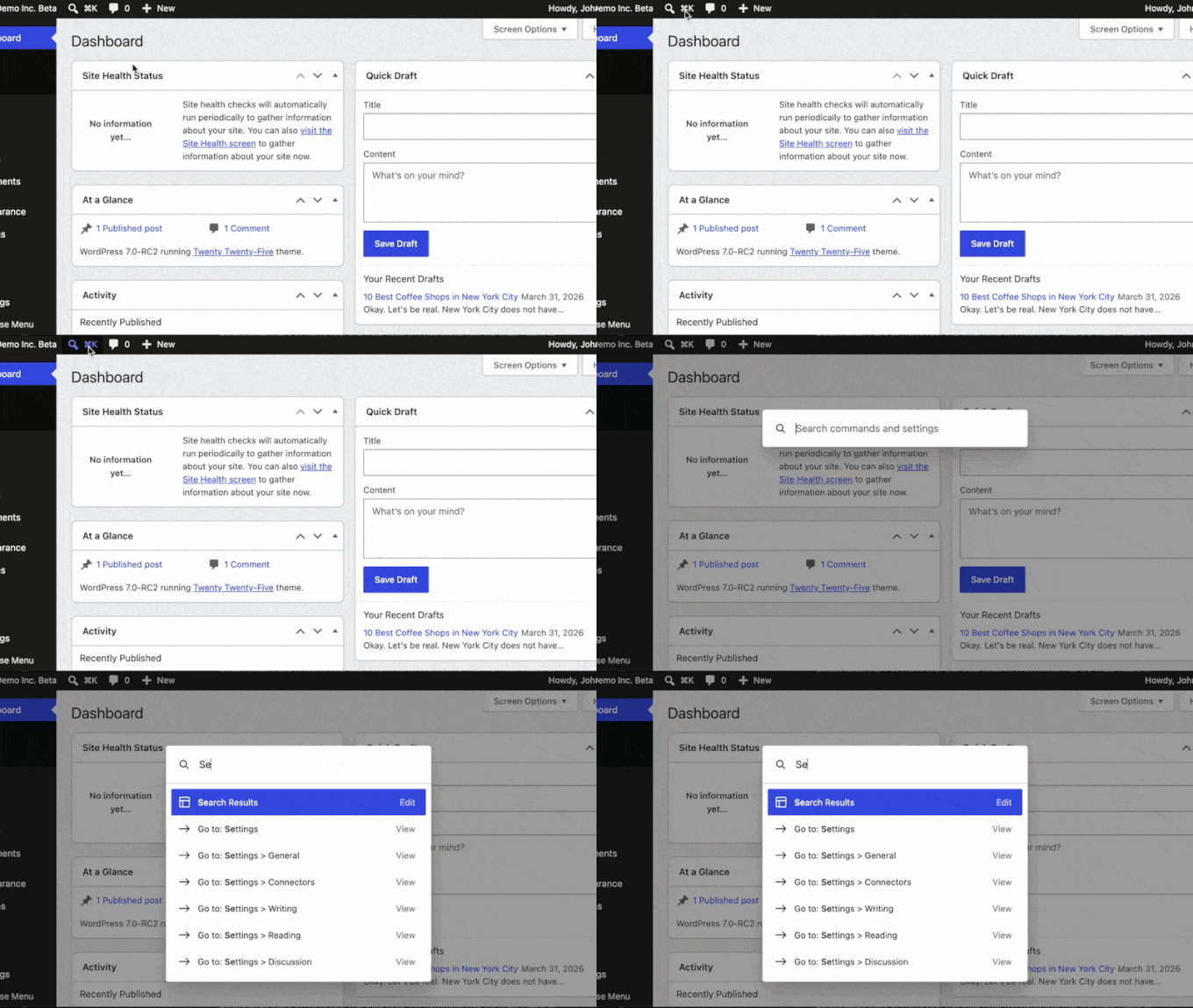
با Command Palette چه کارهایی میتوان انجام داد؟
این ابزار مانند یک جستجوی هوشمند برای پیشخوان وردپرس عمل میکند. کافی است نام بخشی را که به دنبال آن هستید تایپ کنید تا پیشنهادهای مرتبط در همان لحظه نمایش داده شوند.
برای مثال میتوانید:
- به سرعت وارد بخش نوشتهها، برگهها یا رسانه شوید.
- صفحه تنظیمات موردنظر خود را باز کنید.
- یک نوشته یا برگه را جستجو کنید.
- وارد ویرایشگر سایت شوید.
- بدون گشتن در منوها، به بخشهای مختلف مدیریت دسترسی پیدا کنید.
این قابلیت مخصوصاً زمانی مفید است که با سایتهای بزرگ سروکار دارید و هر روز بارها بین بخشهای مختلف پیشخوان جابهجا میشوید.
چرا این تغییر مهم است؟
شاید در نگاه اول فکر کنید این فقط یک میانبر صفحهکلید است، اما در عمل میتواند سرعت کار شما را به شکل محسوسی افزایش دهد.
فرض کنید میخواهید تنظیمات پیوندهای یکتا را باز کنید. روش معمول این است که از منوی تنظیمات وارد بخش پیوندهای یکتا شوید.
اما با Command Palette کافی است کلید میانبر را فشار دهید، عبارت «پیوندهای یکتا» را تایپ کنید و مستقیماً همان صفحه را باز کنید.
شاید برای یکبار استفاده تفاوت زیادی احساس نشود، اما اگر روزانه دهها بار این کار را انجام دهید، صرفهجویی در زمان کاملاً محسوس خواهد بود.
آیا استفاده از آن ضروری است؟
خیر.
Command Palette یک قابلیت اختیاری است و چیزی از شیوه همیشگی کار با وردپرس را تغییر نمیدهد. اگر ترجیح میدهید از منوهای پیشخوان استفاده کنید، همه گزینهها همچنان در همان جای قبلی خود قرار دارند.
اما اگر به میانبرهای صفحهکلید علاقه دارید یا زمان زیادی را در پنل مدیریت سپری میکنید، احتمالاً این ابزار به یکی از قابلیتهای محبوب شما تبدیل خواهد شد.
جمعبندی: گسترش Command Palette به کل پیشخوان، یکی از آن تغییرات کوچکی است که شاید در نگاه اول چندان مهم به نظر نرسد، اما در استفاده روزمره میتواند سرعت کار با وردپرس را به شکل قابل توجهی افزایش دهد.
نمایش یا مخفی کردن بلوکها بر اساس نوع دستگاه 📱
اگر قبلاً با صفحهسازهایی مانند المنتور یا Bricks کار کرده باشید، احتمالاً با قابلیتی به نام Responsive Visibility آشنا هستید؛ قابلیتی که به شما اجازه میدهد مشخص کنید هر بخش از صفحه در چه دستگاهی نمایش داده شود.
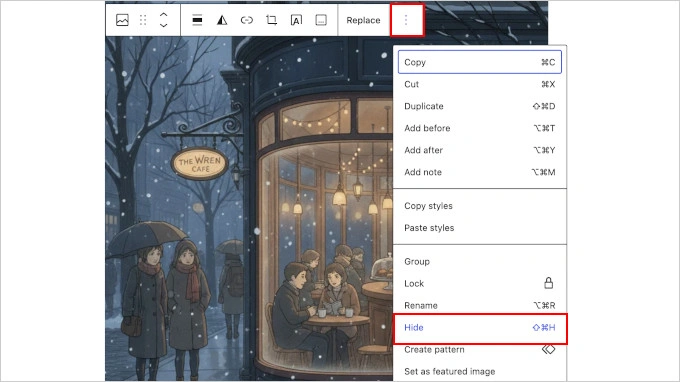
حالا این امکان بهصورت پیشفرض وارد هسته وردپرس شده است.
در وردپرس ۷.۰ میتوانید برای هر بلوک مشخص کنید که در دسکتاپ، تبلت یا موبایل نمایش داده شود یا مخفی بماند؛ آن هم بدون نیاز به افزونههای جانبی یا نوشتن Media Queryهای CSS.
این قابلیت چه کاربردی دارد؟
در طراحی واکنشگرا همیشه همه محتوا برای همه دستگاهها مناسب نیست.
برای مثال ممکن است:
- بخواهید یک تصویر بزرگ فقط در نسخه دسکتاپ نمایش داده شود.
- در موبایل از نسخه سبکتر همان تصویر استفاده کنید.
- یک جدول عریض را فقط در نمایشگرهای بزرگ نشان دهید.
- برخی عناصر تزئینی را در موبایل مخفی کنید تا صفحه خلوتتر و سریعتر بارگذاری شود.
تا قبل از این نسخه، انجام چنین کارهایی معمولاً به کدنویسی CSS یا استفاده از افزونههای صفحهساز وابسته بود.
اما اکنون همه این تنظیمات مستقیماً از داخل ویرایشگر بلوکی قابل انجام است.
چگونه از آن استفاده کنیم؟
کافی است بلوک موردنظر را انتخاب کنید و وارد تنظیمات آن شوید.
در بخش Visibility میتوانید مشخص کنید بلوک در کدام دستگاهها نمایش داده شود یا مخفی بماند.
این تنظیمات کاملاً مستقل هستند؛ بنابراین اگر یک بلوک را فقط در موبایل مخفی کنید، همچنان در نسخه دسکتاپ و تبلت نمایش داده خواهد شد.
چه کسانی بیشتر از این قابلیت استفاده میکنند؟
این ویژگی بیش از همه برای طراحان سایت، توسعهدهندگان قالب و افرادی که صفحات فرود یا سایتهای شرکتی طراحی میکنند کاربرد دارد.
با این حال، حتی اگر فقط با ویرایشگر بلوکی وردپرس کار میکنید، Responsive Visibility به شما کمک میکند بدون وابستگی به ابزارهای جانبی، صفحات حرفهایتر و بهینهتری طراحی کنید.
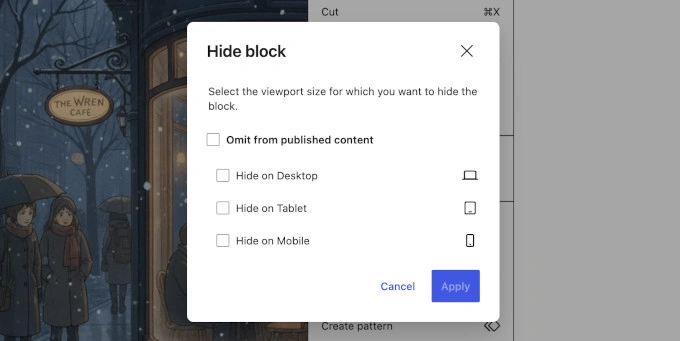
جمعبندی: اضافه شدن Responsive Visibility به هسته وردپرس، یکی از قابلیتهایی است که فاصله ویرایشگر بلوکی با صفحهسازهای محبوب را کمتر میکند و طراحی صفحات واکنشگرا را سادهتر از همیشه در اختیار کاربران قرار میدهد.
بررسی و مقایسه نسخههای مختلف محتوا حالا سادهتر از همیشه است🕓
اگر تا به حال هنگام ویرایش یک نوشته، بخشی از محتوا را به اشتباه حذف کرده باشید یا بعد از چند ساعت متوجه شوید نسخه قبلی متن بهتر بوده است، احتمالاً از قابلیت بازبینیها (Revisions) استفاده کردهاید.
وردپرس سالهاست تاریخچه تغییرات هر نوشته و برگه را ذخیره میکند تا در صورت نیاز بتوانید به نسخههای قبلی بازگردید. اما مشکل این بود که بررسی تفاوت بین نسخهها همیشه ساده نبود؛ مخصوصاً زمانی که تغییرات زیادی روی یک صفحه انجام شده بود.
وردپرس ۷.۰ این تجربه را متحول کرده است.
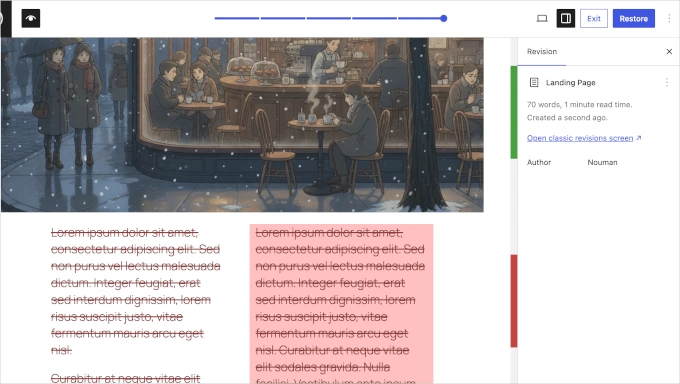
حالا علاوه بر امکان بازگشت به نسخههای قبلی، میتوانید تغییرات را بهصورت کاملاً بصری بررسی کنید و دقیقاً ببینید در هر ویرایش چه اتفاقی افتاده است.
تشخیص تغییرات تنها در چند ثانیه
| رنگ | مفهوم |
|---|---|
| 🟢 سبز | محتوای جدید یا بلوک اضافهشده |
| 🔴 قرمز | محتوای حذفشده یا بلوک حذفشده |
| 🟡 زرد | تغییر در تنظیمات یک بلوک |
اگر تغییری فقط در تنظیمات یک بلوک ایجاد شده باشد، دیگر لازم نیست کل صفحه را بررسی کنید؛ وردپرس همان بخش را برای شما مشخص میکند.
این موضوع مخصوصاً زمانی مفید است که فقط رنگ، فاصله، اندازه فونت یا چینش یک بلوک تغییر کرده باشد.
فقط متن نیست؛ تنظیمات بلوکها هم مقایسه میشوند
یکی از مهمترین بهبودهای این نسخه، نمایش تغییرات تنظیمات هر بلوک است.
در نسخههای قبل، اگر کسی فقط تنظیمات یک بلوک را تغییر میداد، تشخیص این تغییر چندان ساده نبود. اما حالا علاوه بر تفاوت ظاهری، وردپرس در نوار کناری نشان میدهد دقیقاً کدام ویژگی بلوک تغییر کرده است.
برای مثال ممکن است فقط یکی از موارد زیر تغییر کرده باشد:
- رنگ پسزمینه
- فاصله داخلی یا خارجی
- تراز محتوا
- اندازه متن
- حاشیهها
- تنظیمات واکنشگرا
این جزئیات باعث میشوند بررسی تغییرات بسیار سریعتر و دقیقتر انجام شود.
قابلیتی ارزشمند برای سایتهای چندنویسنده
اگر سایت شما چند نویسنده یا ویراستار دارد، احتمالاً این ویژگی یکی از کاربردیترین تغییرات وردپرس ۷.۰ خواهد بود.
فرض کنید یکی از نویسندگان مقالهای را ویرایش کرده است. بهجای اینکه کل متن را دوباره بخوانید، کافی است بازبینیها را باز کنید تا وردپرس تمام تغییرات را بهصورت واضح نمایش دهد.
به این ترتیب میتوانید:
- تغییرات را قبل از انتشار بررسی کنید.
- اشتباهات احتمالی را سریعتر پیدا کنید.
- در صورت نیاز به نسخه قبلی بازگردید.
- بدون نگرانی از حذف شدن محتوا، ویرایشهای مختلف را مدیریت کنید.
حتی اگر تنها نویسنده سایت باشید…
شاید فکر کنید این قابلیت فقط برای سایتهای بزرگ کاربرد دارد، اما در عمل تقریباً همه کاربران از آن استفاده خواهند کرد.
برای مثال:
- بخشی از مقاله را اشتباه حذف کردهاید.
- عنوان صفحه را تغییر دادهاید اما از نتیجه راضی نیستید.
- هنگام ویرایش، استایل یکی از بلوکها را بههم زدهاید.
- میخواهید ببینید نسبت به نسخه دیروز چه تغییراتی ایجاد کردهاید.
در تمام این شرایط، سیستم جدید بازبینیها به شما کمک میکند بدون حدس و گمان، دقیقاً تغییرات را مشاهده و در صورت نیاز آنها را برگردانید.
جمعبندی: بازطراحی سیستم Revisions شاید در نگاه اول تغییر بزرگی به نظر نرسد، اما برای افرادی که مرتباً محتوا تولید یا ویرایش میکنند، یکی از کاربردیترین امکانات وردپرس ۷.۰ محسوب میشود. نمایش تصویری تغییرات، مقایسه تنظیمات بلوکها و امکان بررسی سریع نسخههای مختلف باعث شده مدیریت محتوا از همیشه سادهتر و مطمئنتر باشد.
اضافه کردن CSS سفارشی به هر بلوک؛ سادهتر از همیشه ✨
اگر تا امروز میخواستید ظاهر فقط یک بلوک را در ویرایشگر وردپرس تغییر دهید، احتمالاً باید یکی از این روشها را انتخاب میکردید:
- یک کلاس CSS سفارشی به بلوک اضافه کنید.
- کدهای موردنیاز را در بخش Additional CSS قالب بنویسید.
- فایلهای استایل قالب را ویرایش کنید.
- یا از تنظیمات Global Styles استفاده کنید.
برای یک تغییر ساده، این روشها همیشه ایدهآل نبودند؛ مخصوصاً اگر فقط میخواستید ظاهر یک بلوک خاص را تغییر دهید، نه کل سایت را.
وردپرس ۷.۰ این مشکل را با اضافه کردن قابلیت Custom CSS برای هر بلوک برطرف کرده است.
هر بلوک، استایل اختصاصی خودش را دارد
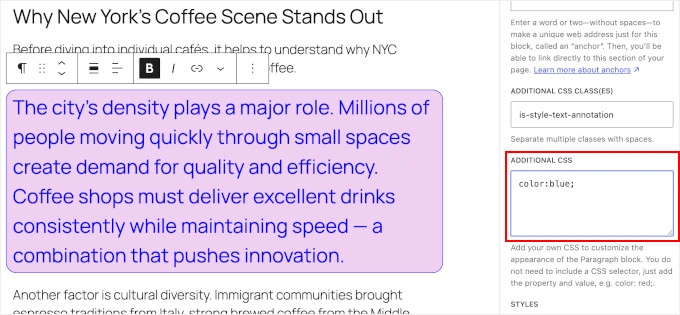
حالا کافی است بلوک موردنظر را انتخاب کنید و از بخش تنظیمات آن، قسمت Custom CSS را باز کنید.
هر کدی که در این بخش بنویسید، فقط روی همان بلوک اعمال میشود و سایر بخشهای سایت تحت تأثیر قرار نمیگیرند.
برای مثال میتوانید:
- رنگ یک دکمه را تغییر دهید.
- برای یک تصویر حاشیه یا سایه اختصاصی تعریف کنید.
- فاصله داخلی یا خارجی یک بلوک را تنظیم کنید.
- افکتهای Hover را فقط برای همان عنصر ایجاد کنید.
- ظاهر یک بلوک را بدون دستکاری فایلهای قالب شخصیسازی کنید.
به این ترتیب، انجام تغییرات جزئی بسیار سریعتر و سادهتر از قبل خواهد بود.
پیشنمایش تغییرات بهصورت زنده
یکی از مزیتهای این قابلیت، مشاهده نتیجه تغییرات در همان لحظه است.
بهمحض اینکه کد CSS را وارد میکنید، نتیجه آن در ویرایشگر نمایش داده میشود و دیگر لازم نیست هر بار صفحه را ذخیره یا مجدداً بارگذاری کنید.
این موضوع باعث میشود هنگام طراحی صفحات، سریعتر به نتیجه دلخواه برسید و خطاهای احتمالی را همان لحظه اصلاح کنید.
چه کسانی به این قابلیت دسترسی دارند؟
به دلایل امنیتی، امکان استفاده از CSS سفارشی برای همه کاربران فعال نیست.
بهصورت پیشفرض، فقط نقشهای کاربری که مجوز ویرایش CSS را دارند، این گزینه را مشاهده خواهند کرد. در بیشتر سایتها این قابلیت در اختیار مدیران و ویرایشگرها قرار میگیرد.
یک مزیت مهم برای توسعهدهندگان
CSS سفارشی همراه خود بلوک ذخیره میشود.
یعنی اگر بلوک را کپی کنید، به صفحه دیگری منتقل کنید یا حتی در یک الگوی جدید قرار دهید، تمام استایلهای اختصاصی آن نیز همراه بلوک منتقل میشوند.
علاوه بر این، توسعهدهندگان بلوکهای سفارشی میتوانند در صورت نیاز، این قابلیت را برای بلوکهای خود غیرفعال کنند.
آیا این قابلیت جایگزین Additional CSS میشود؟
خیر
اگر قصد دارید یک استایل را در سراسر سایت اعمال کنید، همچنان بهتر است از فایلهای استایل قالب یا بخش Additional CSS استفاده کنید.
اما اگر فقط میخواهید ظاهر یک یا چند بلوک خاص را تغییر دهید، استفاده از Custom CSS انتخاب مناسبتر و سادهتری خواهد بود.
جمعبندی: اضافه شدن CSS سفارشی برای هر بلوک، یکی از کاربردیترین تغییرات وردپرس ۷.۰ برای طراحان سایت و توسعهدهندگان است. این قابلیت امکان شخصیسازی دقیق هر بلوک را بدون نیاز به ویرایش فایلهای قالب یا استفاده از راهکارهای پیچیده فراهم میکند.
سه بلوک جدید که دیگر شما را از نصب چند افزونه بینیاز میکنند
یکی دیگر از تغییرات مهم وردپرس ۷.۰، اضافه شدن سه بلوک جدید به ویرایشگر است. قابلیتهایی که پیش از این معمولاً با نصب افزونههای جانبی در دسترس بودند، حالا به بخشی از هسته وردپرس تبدیل شدهاند.
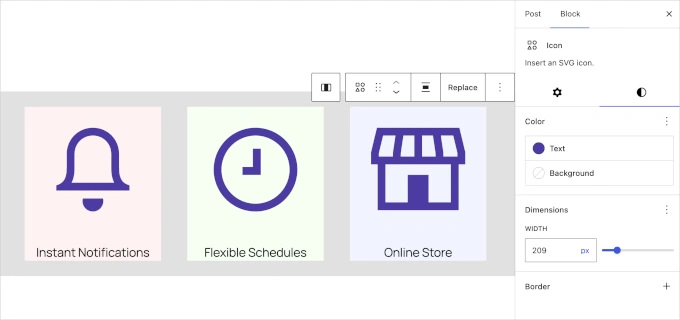
بلوک Icons؛ اضافه کردن آیکون بدون افزونه
آیکونها نقش مهمی در طراحی رابط کاربری دارند. از نمایش شبکههای اجتماعی گرفته تا معرفی خدمات و برجسته کردن بخشهای مختلف صفحه، تقریباً در همه سایتها از آنها استفاده میشود.
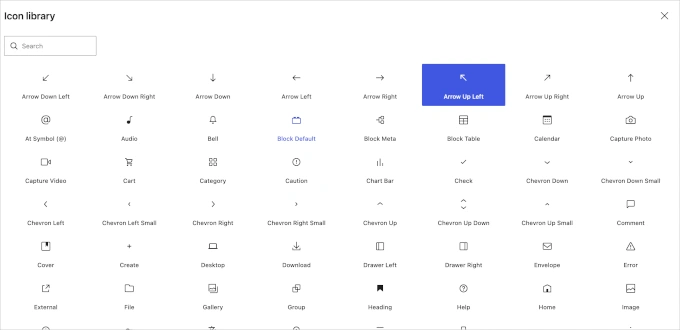
تا قبل از این نسخه، بسیاری از کاربران برای اضافه کردن آیکون به افزونههایی مانند Font Awesome یا ابزارهای مشابه وابسته بودند.
وردپرس ۷.۰ یک بلوک اختصاصی برای آیکونها ارائه کرده که از فایلهای SVG پشتیبانی میکند و مجموعهای از آیکونهای پیشفرض وردپرس را نیز در اختیار شما قرار میدهد.
در نتیجه، برای بسیاری از نیازهای روزمره دیگر نیازی به نصب افزونههای اضافی نخواهید داشت.
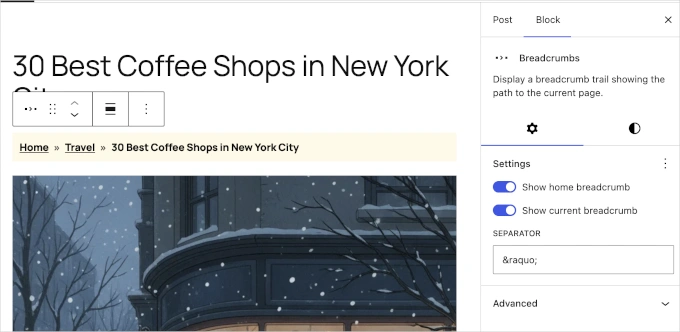
بلوک Breadcrumbs؛ مسیر راهنمای داخلی وردپرس
بلوک Breadcrumbs یا مسیر راهنما یکی دیگر از امکانات جدید این نسخه است.
این بلوک بهصورت خودکار جایگاه صفحه فعلی را در ساختار سایت نمایش میدهد؛ برای مثال:
خانه ← مقالات ← آموزش وردپرس ← وردپرس ۷.۰
نمایش مسیر راهنما علاوه بر اینکه جابهجایی کاربران در سایت را آسانتر میکند، به موتورهای جستجو نیز کمک میکند ساختار صفحات را بهتر درک کنند.
به همین دلیل، استفاده از Breadcrumb یکی از توصیههای رایج در بهینهسازی سئو است.
بلوک Headings؛ مدیریت سادهتر تیترها
شاید این تغییر در نگاه اول کوچک به نظر برسد، اما هنگام تولید محتوا تأثیر قابل توجهی خواهد داشت.
در وردپرس ۷.۰ تمام سطوح تیتر، از H1 تا H6، در قالب یک بلوک واحد مدیریت میشوند.
به این ترتیب، اگر هنگام نگارش مقاله تصمیم بگیرید یک تیتر H2 را به H3 یا H4 تبدیل کنید، دیگر نیازی به تغییر نوع بلوک یا ایجاد بلوک جدید نخواهید داشت و تنها با چند کلیک میتوانید سطح تیتر را تغییر دهید.
این تغییر ساده، کار با ویرایشگر را سریعتر و روانتر میکند؛ بهخصوص برای نویسندگانی که روزانه مقالات زیادی منتشر میکنند.
جمعبندی: سه بلوک جدید وردپرس ۷.۰ شاید در نگاه اول امکانات بزرگی نباشند، اما در عمل نیاز به نصب چندین افزونه متداول را از بین میبرند و تجربه کار با ویرایشگر بلوکی را کاملتر میکنند.
سایر تغییرات مهم وردپرس ۷.۰
علاوه بر قابلیتهای بزرگی مانند Connectors و بهبودهای ویرایشگر بلوکی، وردپرس ۷.۰ مجموعهای از تغییرات کوچک اما کاربردی را نیز به همراه دارد. شاید هرکدام از این قابلیتها بهتنهایی دلیل کافی برای ارتقا نباشند، اما در کنار هم تجربه کار با وردپرس را کاملتر و حرفهایتر میکنند.
منوهای موبایل حالا کاملاً پایدار هستند
اگر از Site Editor برای طراحی سایت استفاده میکنید، احتمالاً با قابلیت Navigation Overlay آشنا هستید. این ویژگی امکان ساخت منوهای همبرگری و تمامصفحه را برای نسخه موبایل فراهم میکند.
در نسخههای قبلی، این قابلیت هنوز آزمایشی بود و ممکن بود در برخی سناریوها رفتار یکسانی نداشته باشد.
در وردپرس ۷.۰، Navigation Overlay از حالت آزمایشی خارج شده و اکنون بخشی از هسته پایدار وردپرس محسوب میشود.
این یعنی اگر سایت خود را با ویرایشگر بلوکی طراحی میکنید، برای ساخت منوهای واکنشگرا میتوانید با اطمینان بیشتری روی امکانات پیشفرض وردپرس حساب کنید.
گالری تصاویر تجربه بهتری ارائه میدهد
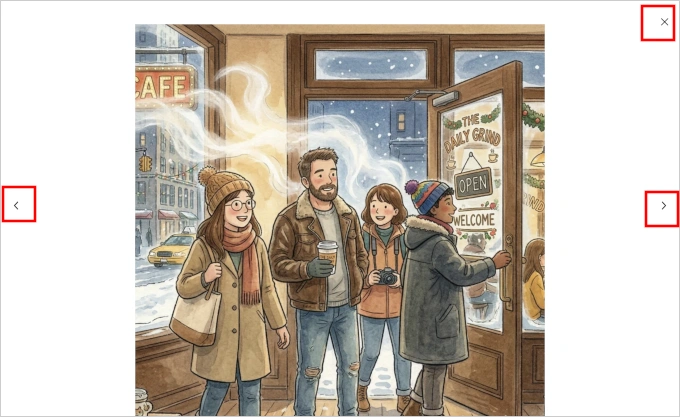
قابلیت Lightbox که در نسخههای اخیر به وردپرس اضافه شده بود، در این نسخه نیز بهبود پیدا کرده است.
از این پس زمانی که کاربر روی یکی از تصاویر گالری کلیک میکند، میتواند با استفاده از دکمههای قبلی و بعدی بین تصاویر جابهجا شود؛ بدون اینکه پنجره لایتباکس بسته شود.
این تغییر شاید کوچک به نظر برسد، اما تجربه مشاهده گالری تصاویر را روانتر و کاربرپسندتر میکند؛ بهویژه در سایتهای نمونهکار، عکاسی یا فروشگاهی که تصاویر نقش مهمی دارند.
امکانات جدید برای توسعهدهندگان
وردپرس ۷.۰ تنها برای مدیران سایت و تولیدکنندگان محتوا بهبود پیدا نکرده است. توسعهدهندگان قالب و افزونه نیز امکانات جدیدی در اختیار دارند که توسعه پروژههای مدرن را سادهتر میکند.
پشتیبانی بهتر از theme.json
فایل theme.json هر روز نقش مهمتری در توسعه قالبهای مدرن وردپرس پیدا میکند.
در این نسخه، امکان استفاده از شبهکلاسها و شبهالمانهایی مانند :hover نیز به این فایل اضافه شده است. این موضوع باعث میشود بسیاری از استایلهایی که قبلاً باید در فایل CSS نوشته میشدند، اکنون از طریق ساختار استاندارد وردپرس مدیریت شوند.
ثبت بلوک با PHP
یکی دیگر از تغییرات مهم برای توسعهدهندگان، امکان ثبت برخی بلوکها تنها با استفاده از PHP است.
این قابلیت باعث میشود در سناریوهای خاص، بدون نیاز به JavaScript نیز بتوان بلوکهای سفارشی ایجاد کرد و توسعه افزونهها سادهتر شود.
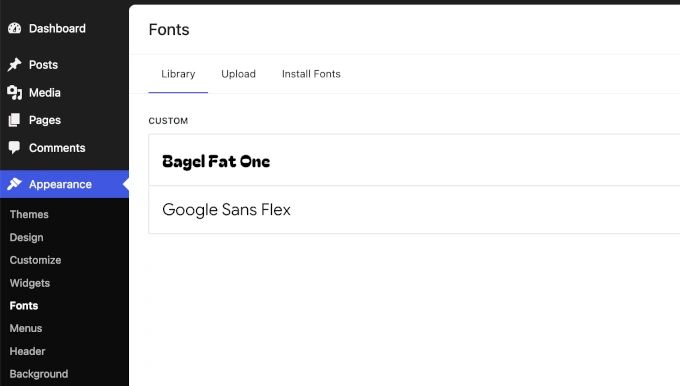
کتابخانه فونتها کاملتر شده است
کتابخانه فونت وردپرس نیز در این نسخه بازطراحی شده است.
اکنون این بخش صفحه مدیریتی اختصاصی خود را دارد و در قالبهای کلاسیک، هیبریدی و بلوکی بهصورت یکپارچه قابل استفاده است.
این تغییر مدیریت فونتها را سادهتر میکند و نیاز به راهکارهای پراکنده را کاهش میدهد.
قابلیتهای جدید در WP-CLI
اگر مدیریت سایت را از طریق خط فرمان انجام میدهید، خبر خوب این است که WP-CLI 3.0 نیز همراه وردپرس ۷.۰ امکانات جدیدی دریافت کرده است.
از جمله مهمترین تغییرات این نسخه میتوان به دستورات جدید برای مدیریت بلوکها و زیرساخت هوش مصنوعی وردپرس اشاره کرد.
امنیت و سازگاری
وردپرس ۷.۰ چند تغییر مهم نیز در زمینه امنیت و سازگاری ایجاد کرده است.
برای کاهش احتمال ایجاد دسترسیهای ناخواسته، برخی نقشهای کاربری سطح بالا مانند Administrator و Editor دیگر در فهرست پیشفرض هنگام ایجاد کاربران جدید نمایش داده نمیشوند. این تغییر با هدف کاهش خطاهای مدیریتی و افزایش امنیت سایت انجام شده است.
از طرف دیگر، حداقل نسخه موردنیاز PHP اکنون ۷.۴ است. البته تیم توسعه وردپرس توصیه میکند از PHP 8.3 یا PHP 8.4 استفاده کنید تا علاوه بر بهرهمندی از بهبودهای امنیتی، بهترین عملکرد را نیز تجربه کنید.
جمعبندی
وردپرس ۷.۰ را میتوان یکی از مهمترین بهروزرسانیهای سالهای اخیر دانست؛ نسخهای که علاوه بر بهبود تجربه کاربری، زیرساختهای جدیدی را برای آینده این سیستم مدیریت محتوا معرفی میکند.
بدون شک مهمترین تغییر این نسخه، Connectors API و زیرساخت یکپارچه هوش مصنوعی است؛ قابلیتی که به توسعهدهندگان اجازه میدهد بهجای پیادهسازی راهکارهای اختصاصی، از یک استاندارد مشترک برای اتصال به سرویسهای AI استفاده کنند. این رویکرد میتواند توسعه افزونههای مبتنی بر هوش مصنوعی را در آینده سادهتر و یکپارچهتر کند.
در کنار آن، امکاناتی مانند Command Palette در سراسر پیشخوان، نمایش بلوکها بر اساس نوع دستگاه، CSS سفارشی برای هر بلوک، سیستم بازبینی بصری و بلوکهای جدید، تجربه کار با ویرایشگر بلوکی را کاملتر از همیشه کردهاند.
اگر قصد دارید سایت خود را به وردپرس ۷.۰ ارتقا دهید، پیشنهاد میکنیم پیش از هر چیز یک نسخه پشتیبان کامل تهیه کنید. همچنین اگر وبسایت شما برای کسبوکارتان اهمیت بالایی دارد، بهتر است ابتدا نسخه جدید را در محیط Staging آزمایش کنید و پس از اطمینان از سازگاری قالب و افزونهها، آن را روی سایت اصلی نصب کنید.
در مجموع، وردپرس ۷.۰ صرفاً یک بهروزرسانی معمولی نیست؛ بلکه پایهای برای قابلیتهای آینده وردپرس، بهویژه در حوزه هوش مصنوعی و توسعه بلوکمحور، محسوب میشود.
آیا این محتوا برای شما مفید بود؟
نظر شما به بهتر شدن محتوای ما کمک میکند.


